
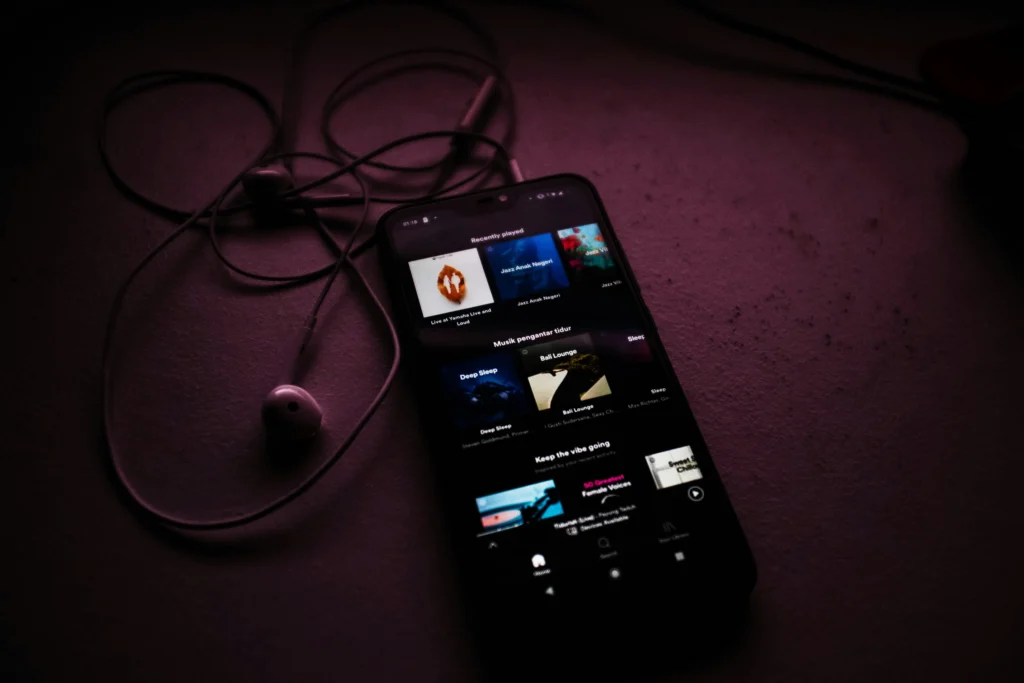
Spotify’da Çevrimdışı Müzik İndirme Neden Çalışmıyor?
Uçağa binmeden, metroya inmeden veya internetin zayıf olduğu bir yere gitmeden önce sevdiğiniz çalma listesini indirmeye çalıştığınızda karşınıza çıkan “indirilemiyor” uyarısı gerçekten can sıkıcı olabilir. Özellikle yolda, gürültülü bir ortamda ya da sınırlı veri paketiyle yaşıyorsanız, çevrimdışı dinleme özelliği Spotify’ı kullanılır kılan en önemli özelliklerden biri haline gelir. İyi haber şu ki bu sorunun arkasında genellikle karmaşık bir teknik arıza değil, birkaç basit ayar veya bağlantı sorunu yatar. Bu rehberde Android ve iPhone’da Spotify çevrimdışı indirme hatasının olası tüm nedenlerini ve adım adım çözüm yollarını bulacaksınız.
En Sık Görülen Nedenler
- İnternet bağlantısı yetersiz veya kesintili: İndirme işlemi başlamadan önce ve indirme sırasında stabil bir bağlantı gerekir; zayıf Wi-Fi veya mobil veri sinyali indirmeyi yarıda kesebilir.
- Cihazda depolama alanı yetersizliği: Her şarkı birkaç megabayt yer kaplar, geniş bir çalma listesi gigabaytlarca alan isteyebilir.
- Ücretsiz (Free) hesap kullanımı: Çevrimdışı indirme sadece Spotify Premium aboneliğiyle gelen bir özelliktir, ücretsiz hesaplarda bu seçenek hiç görünmez.
- Uygulama önbelleğinin bozulması veya güncel olmayan sürüm: Eski bir Spotify sürümü, sunucu tarafındaki değişikliklerle uyumsuz çalışabilir.
- Cihaz tarih ve saat ayarının hatalı olması: Spotify, lisans doğrulaması için cihazın saatini sunucuyla karşılaştırır; saat yanlışsa indirme reddedilebilir.
- Cihaz/hesap limitine ulaşılması: Bir hesapla en fazla 5 cihazda çevrimdışı müzik saklanabilir ve her cihazda en fazla 10.000 şarkı indirilebilir; bu sınırlara ulaşıldığında yeni indirme engellenir.
Android Cihazlarda Adım Adım Çözüm
Android tarafında sorun genellikle önbellek, izinler veya bağlantı kaynaklı olur. Aşağıdaki adımları sırayla deneyin, çoğu durumda ilk üç adım sorunu çözer.
1. Bağlantıyı ve Wi-Fi Ayarlarını Kontrol Edin
Ayarlar > Wi-Fi yolunu izleyerek bağlantınızın aktif olduğunu doğrulayın. Mümkünse mobil veri yerine Wi-Fi kullanın, çünkü büyük çalma listelerinin ilk indirmesi genellikle mobil veriyle sınırlandırılır (Spotify Ayarlar > Veri Tasarrufu altında “Sadece Wi-Fi’de indir” seçeneği açık olabilir).
2. Depolama Alanını Temizleyin
Ayarlar > Depolama Alanı bölümünden cihazınızda en az 1-2 GB boş alan olduğundan emin olun. Gerekirse kullanmadığınız uygulamaları, fotoğraf yedeklerini veya eski indirmeleri silin.
3. Spotify Önbelleğini Temizleyin
Ayarlar > Uygulamalar > Spotify > Depolama yolundan “Önbelleği Temizle” seçeneğine dokunun (bu işlem indirilmiş şarkıları silmez, sadece geçici dosyaları temizler). Bu adım, uygulama içinde donan veya tekrarlayan hataların çoğunu giderir; benzer bir önbellek temizleme mantığı, Android’de uygulamaların sürekli kapanması (crash) sorununda da etkili bir ilk adım olarak öneriliyor.
4. Uygulamayı Güncelleyin
Google Play Store > Uygulamalarım ve Oyunlarım yolundan Spotify’ın güncel sürümde olup olmadığını kontrol edin. Güncelleme varsa yükleyin ve cihazı yeniden başlatın.
5. Hesabınızı ve Cihaz Limitini Kontrol Edin
Spotify uygulamasında profil simgesine, ardından Ayarlar’a girip hesabınızın Premium olduğundan emin olun. Hesap Premium olduğu halde indirme çalışmıyorsa, spotify.com/account üzerinden “Cihazlar” bölümüne girip eski/kullanılmayan cihazları listeden kaldırın; 5 cihaz sınırına ulaşıldığında yeni cihazlarda indirme engellenir.
6. Tarih ve Saat Ayarını Otomatik Yapın
Ayarlar > Sistem > Tarih ve Saat bölümünden “Otomatik tarih ve saat” seçeneğini açın. Bu basit ayar, özellikle fabrika ayarlarına sıfırlanmış veya saat dilimi değiştirilen cihazlarda sık karşılaşılan bir indirme engelini ortadan kaldırır.
iPhone (iOS) Cihazlarda Adım Adım Çözüm
iOS tarafında adımlar benzer bir mantıkla ilerler, ancak sistem ayarlarının konumu farklıdır.
1. Wi-Fi ve Veri Tasarrufu Ayarını Doğrulayın
Ayarlar > Wi-Fi’den bağlantının aktif olduğunu kontrol edin. Ardından Spotify uygulaması içinde Ayarlar > Veri Tasarrufu bölümüne girip “Sadece Wi-Fi’de indir” seçeneğinin durumunu gözden geçirin; mobil veriyle indirme denemesi bu seçenek açıkken otomatik olarak engellenir.
2. Depolama Alanını ve iCloud Senkronizasyonunu Kontrol Edin
Ayarlar > Genel > iPhone Depolama Alanı yolundan boş alanı kontrol edin. iCloud yedeklemesi arka planda çalışırken geçici olarak depolama darboğazı yaratabilir, bu yüzden büyük bir indirme öncesinde yedeklemenin tamamlanmış olmasını beklemek faydalı olur.
3. Spotify’ı Güncelleyin ve Yeniden Başlatın
App Store > Hesabım > Güncellemeler bölümünden Spotify’ın son sürümde olduğunu doğrulayın. Güncelledikten sonra uygulamayı tamamen kapatıp (ekranın altından yukarı kaydırıp uygulamayı listeden kaldırarak) yeniden açın.
4. Arka Plan Yenileme İznini Açın
Ayarlar > Genel > Arka Plan Uygulama Yenileme bölümünden Spotify’ın izninin açık olduğundan emin olun. Bu izin kapalıysa, uygulama kapatıldığında indirme işlemi yarıda kesilebilir.
5. Oturumu Kapatıp Yeniden Açın
Ayarlar sekmesinden “Çıkış Yap” seçeneğiyle oturumu kapatın, uygulamayı kapatıp tekrar açın ve aynı hesapla giriş yapın. Bu işlem, hesap ile cihaz arasındaki lisans doğrulamasını yeniden kurar ve takılı kalmış indirmelerin çoğunu çözer. İndirilen müziği kulaklıkla dinleyecekseniz ve Bluetooth kulaklığınız ayrı bir bağlantı sorunu yaşıyorsa, Bluetooth kulaklığın bağlanıp ses gelmemesi sorununa ayrıca göz atmanız faydalı olabilir.
6. Uygulamayı Silip Yeniden Yükleyin
Yukarıdaki adımlar sonuç vermezse, Spotify’ı cihazdan tamamen kaldırıp App Store’dan yeniden yükleyin. Bu, bozulmuş yerel veritabanı dosyalarını sıfırlayan en kapsamlı çözümdür; ancak indirilen şarkıların yeniden indirilmesi gerekeceğini unutmayın.
7. İndirme Kalitesini Gözden Geçirin
Spotify Ayarlar > Ses Kalitesi > İndirme bölümünden şarkıların hangi kalitede indirileceğini seçebilirsiniz. “Çok Yüksek” veya “Yüksek” seçeneği her şarkı için daha fazla depolama alanı gerektirir ve düşük depolama alanı olan cihazlarda indirmenin tamamlanmasını zorlaştırabilir. Depolama alanınız sınırlıysa kaliteyi “Normal” seviyesine düşürmek, hem daha hızlı indirme hem de daha az yer kaplama sağlar.
Platformdan Bağımsız Genel İpuçları
Bazı sorunlar hem Android hem iOS’ta aynı nedenden kaynaklanır ve platform bağımsız önlemlerle çözülür.
- Büyük indirmeleri Wi-Fi’de ve şarjdayken yapın: Cihaz uyku moduna geçerse veya pil çok azalırsa indirme işlemi duraklayabilir.
- VPN kullanıyorsanız kapatmayı deneyin: Bazı VPN sunucuları Spotify’ın bölgesel içerik doğrulamasıyla çakışıp indirmeyi engelleyebilir.
- Spotify’ın sunucu durumunu kontrol edin: Nadiren de olsa sorun kullanıcıdan değil, Spotify’ın kendi sunucularından kaynaklanır; bu durumda beklemek dışında yapılacak bir şey yoktur.
- 30 günlük çevrimdışı süresine dikkat edin: İndirilen müzikler sınırsız süre çevrimdışı kalmaz, Spotify’ın lisansı doğrulaması için en az 30 günde bir cihazın internete bağlanması gerekir; aksi halde indirilen şarkılar otomatik olarak kullanılamaz hale gelir.
Bu tür indirme ve senkronizasyon sorunları yalnızca müzik uygulamalarına özgü değil; benzer takılma ve donma davranışları, akıllı TV’lerde Netflix ve YouTube’un sürekli donması gibi diğer medya/streaming uygulamalarında da sık karşılaşılan bir durumdur ve genellikle benzer bağlantı/önbellek kontrolleriyle giderilir.
Hangi Durumlarda Spotify Destek Ekibiyle İletişime Geçilmelidir?
Yukarıdaki adımların hiçbiri işe yaramadıysa ve aşağıdaki durumlardan biri geçerliyse resmi destek kanalına (Spotify uygulaması içinde Ayarlar > Yardım ya da community.spotify.com) başvurmak en doğru yoldur:
- Hesabınızda ödeme yaptığınız halde Premium özelliklerin görünmemesi.
- Belirli bir hata kodunun (örneğin bir sayı veya harf dizisiyle gösterilen sistem hatası) tekrar tekrar çıkması.
- Sorunun sadece sizin hesabınızda, başka bir hesapta aynı cihazda yaşanmaması.
- Yukarıdaki tüm adımlar denendiği halde sorunun bir haftadan uzun sürmesi.
Sık Sorulan Sorular
Ücretsiz Spotify hesabında çevrimdışı indirme yapılabilir mi?
Hayır. Çevrimdışı indirme sadece Premium, Premium Duo, Premium Family ve Premium Student planlarında sunulan bir özelliktir.
İndirdiğim şarkılar neden kendiliğinden siliniyor?
Bu genellikle cihazın 30 günden uzun süre internete bağlanmaması, hesap oturumunun başka bir cihazda açılması veya depolama alanının dolup sistemin otomatik temizlik yapması nedeniyle olur.
Kaç cihazda çevrimdışı müzik saklanabilir?
Bir Spotify hesabıyla en fazla 5 farklı cihazda çevrimdışı içerik saklanabilir, her cihazda en fazla 10.000 şarkıya kadar indirme yapılabilir.
Çalma listesi yerine tek bir albüm veya podcast de indirilebilir mi?
Evet, indirme özelliği çalma listeleri, albümler ve podcast bölümleri için ayrı ayrı çalışır; her birinin kendi sayfasındaki indirme simgesine dokunmak yeterlidir.
İndirme sırasında uygulama donuyor veya kapanıyorsa ne yapmalıyım?
Öncelikle uygulamayı tamamen kapatıp yeniden açın ve indirme işlemini tek bir çalma listesiyle sınırlı tutarak tekrar deneyin; çok büyük bir listeyi aynı anda indirmeye çalışmak düşük performanslı cihazlarda donmaya yol açabilir. Sorun tekrarlıyorsa cihazı yeniden başlatmak ve ardından uygulamayı güncellemek genellikle yeterli olur.
Sonuç
Spotify’da çevrimdışı müzik indirme hatası, çoğu zaman karmaşık bir arıza değil; bağlantı, depolama alanı, hesap türü veya güncel olmayan uygulama gibi basit nedenlerden kaynaklanır. Android’de önbellek temizleme ve cihaz limiti kontrolü, iOS’ta ise arka plan yenileme izni ve oturum yenileme adımları sorunların büyük bölümünü çözer. Adımları sırayla uyguladığınızda, yolda veya internetsiz anlarda müziğinizden kopmadan dinlemeye devam edebilirsiniz.