
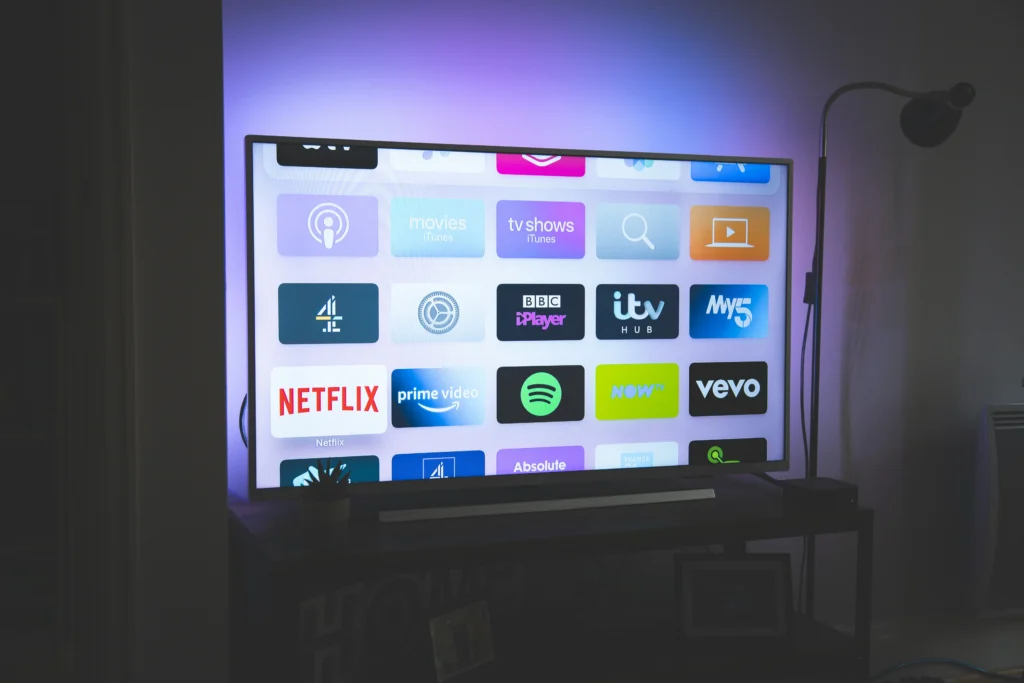
Akşam bir diziye veya video izlemeye oturduğunuzda, akıllı TV’nizde Netflix veya YouTube’un aniden donması can sıkıcı bir deneyimdir. Görüntü kilitlenir, ses kesilir ya da uygulama tamamen tepki vermez hale gelir. Bu sorunu Samsung, LG, Android TV/Google TV tabanlı cihazlar ve Fire TV Stick kullanıcılarının hepsi zaman zaman yaşayabiliyor. Eğer siz de akıllı TV’nizde bu tür donmalarla uğraşıyorsanız, bu rehberde marka bazında adım adım çözümleri ve tüm cihazlarda işe yarayan genel yöntemleri bulacaksınız.
Akıllı TV’de Netflix ve YouTube Neden Donuyor?
Donma sorununun arkasında genellikle birkaç ana neden vardır: yetersiz internet hızı veya kararsız Wi-Fi bağlantısı, uygulamanın önbelleğinde biriken bozuk veriler, TV yazılımının veya uygulamanın güncel olmaması, TV’nin dahili belleğinin (RAM) dolu olması ya da eski model TV’lerde donanımın artık güncel uygulamaların gereksinimlerini karşılayamaması. Sorunu kalıcı çözmek için önce hangi nedenin sizi etkilediğini anlamak, sonra kendi TV markanıza uygun adımları uygulamak gerekir.
Samsung Smart TV’de Donma Sorunu Çözümü
Samsung’un Tizen işletim sistemi kullanan TV’lerinde donma genellikle önbellek ve güncelleme kaynaklıdır. Aşağıdaki adımları sırayla deneyin.
1. Uygulama Önbelleğini Temizleyin
Ayarlar > Destek > Cihaz Bakımı > Depolama yolunu izleyin, ardından Netflix veya YouTube uygulamasını seçip Yeniden Başlat veya eski Tizen sürümlerinde Sıfırla seçeneğine dokunun. Bu işlem uygulamayı silmeden önbelleğini temizler.
2. Uygulamayı Güncelleyin veya Yeniden Yükleyin
Ayarlar > Destek > Yazılım Güncelleme > Şimdi Güncelle ile önce TV yazılımını güncelleyin. Ardından Smart Hub üzerinden Netflix veya YouTube uygulamasını kaldırıp tekrar yükleyin; bu, bozulmuş uygulama dosyalarını sıfırdan yeniler.
3. Smart Hub’ı Sıfırlayın
Sorun devam ederse Ayarlar > Destek > Cihaz Bakımı > Kendi Kendini Tanıla > Smart Hub Sıfırlama adımını uygulayın (genellikle Smart Hub PIN’i 0000’dır). Bu, tüm uygulama verilerini temizler ve TV’yi yeniden yapılandırmanızı gerektirir.
LG webOS TV’de Donma Sorunu Çözümü
LG TV’lerde webOS işletim sistemi kullanılır ve donma sorunu çoğunlukla bellek yetersizliğinden kaynaklanır.
1. Arka Planda Açık Uygulamaları Kapatın
Uzaktan kumandada ana ekran tuşuna basılı tutarak açık uygulama listesini görüntüleyin, kullanmadığınız tüm uygulamaları yukarı kaydırarak kapatın. Bu, TV’nin sınırlı RAM’ini boşaltır.
2. Uygulama Önbelleğini ve Verilerini Temizleyin
Ayarlar > Tüm Ayarlar > Genel > Uygulamalar menüsünden Netflix veya YouTube’u seçip Sıfırla seçeneğine dokunun. Bazı webOS sürümlerinde bu seçenek Uygulama Yönetimi altında yer alır.
3. webOS Yazılımını Güncelleyin
Ayarlar > Tüm Ayarlar > Genel > Bilgi (Yazılım Güncelleme) yolundan otomatik güncellemeyi açın ve varsa bekleyen güncellemeyi hemen yükleyin. Eski webOS sürümleri, güncel Netflix/YouTube uygulamalarıyla uyumsuzluk yaşayabilir.
Android TV / Google TV’de Donma Sorunu Çözümü
Android TV ve Google TV arayüzüne sahip cihazlarda (Sony, Xiaomi, Philips, TCL gibi markalar dahil) donma sorunu genellikle önbellek şişmesi veya arka plan işlemlerinden kaynaklanır.
1. Uygulama Önbelleğini Temizleyin
Ayarlar > Uygulamalar > Tüm Uygulamaları Gör yolunu izleyin, Netflix veya YouTube’u seçin, Depolamayı Temizle ekranına girip önce Önbelleği Temizle, sorun devam ederse Verileri Temizle seçeneğine dokunun. Verileri temizlemek uygulamadan çıkış yapmanıza neden olur, tekrar giriş yapmanız gerekir.
2. Google Play Hizmetlerini Güncelleyin
Play Store üzerinden hem Netflix/YouTube uygulamasının hem de Google Play Hizmetleri ve Android TV Ana Ekranı uygulamalarının güncel olduğundan emin olun; bu bileşenler güncel değilse video oynatma sırasında donmalar sık görülür.
3. TV’yi Fabrika Ayarlarına Sıfırlayın
Diğer adımlar işe yaramazsa Ayarlar > Cihaz Tercihleri > Sıfırla > Fabrika Verilerine Sıfırla ile TV’yi sıfırlayabilirsiniz. Bu son çare, TV’deki tüm uygulama ve hesap verilerini siler.
Fire TV Stick’te Donma Sorunu Çözümü
Amazon Fire TV Stick, sınırlı depolama alanı nedeniyle donma sorununa daha sık maruz kalabilir.
1. Uygulamayı Yeniden Başlatın ve Önbelleği Temizleyin
Ayarlar > Uygulamalar > Yüklü Uygulamaları Yönet yolundan Netflix veya YouTube’u seçin, Önbelleği Temizle seçeneğine dokunun. Fire TV Stick’lerde bu adım, düşük depolama nedeniyle oluşan donmaları büyük ölçüde azaltır.
2. Fire TV Stick’i Yeniden Başlatın
Ayarlar > Cihazımı Yönet > Yeniden Başlat ile cihazı kapatıp açın. Fiziksel olarak fişini çekip 30 saniye bekledikten sonra tekrar takmak da benzer bir etki yaratır ve bazen daha etkilidir.
3. Depolama Alanını Kontrol Edin
Ayarlar > Cihazımı Yönet > Depolama ekranından boş alanı kontrol edin. Kullanmadığınız uygulamaları kaldırarak depolamayı boşaltmak, özellikle 8 GB’lık eski model Fire TV Stick’lerde donmaları belirgin şekilde azaltır.
Tüm Modellerde Uygulanabilecek Genel Çözümler
Marka fark etmeksizin aşağıdaki adımlar da donma sorununu azaltabilir.
- İnternet hızını test edin: 4K içerik için en az 25 Mbps, HD içerik için en az 5-10 Mbps hız önerilir. Mümkünse TV’yi kablosuz yerine Ethernet kablosuyla modeme bağlayın.
- Router’ı yeniden başlatın: Modem ve router’ı fişten çekip 30 saniye sonra tekrar takmak, geçici ağ tıkanıklıklarını giderir.
- DNS sunucusunu değiştirin: TV’nin ağ ayarlarından DNS’i otomatik yerine manuel olarak 8.8.8.8 / 8.8.4.4 (Google DNS) şeklinde ayarlamak bazı bölgelerde akış sorunlarını çözebilir.
- HDMI bağlantısını kontrol edin: Harici bir yayın cihazı (Chromecast, Apple TV, harici Android TV kutusu) kullanıyorsanız HDMI kablosunun sağlam oturduğundan emin olun, gevşek bağlantılar görüntü donmasına benzer belirtiler verebilir.
- Uygulama yerine tarayıcıyı deneyin: Mümkünse akıllı TV’nin dahili tarayıcısından veya farklı bir cihazdan (telefon, bilgisayar) aynı içeriği açıp sorunun uygulamaya mı yoksa hesaba mı özgü olduğunu ayırt edin.
Donma sorunu görüntülü görüşme ya da video paylaşım uygulamalarında da benzer nedenlerle ortaya çıkabilir; örneğin Google Meet’te ses veya görüntü gelmiyor sorunu ile Zoom görüşmelerinde ses veya görüntü gelmemesi genellikle aynı ağ ve önbellek kaynaklı nedenlerden kaynaklanır, bu yazılardaki adımlar da referans olarak kullanılabilir. Benzer şekilde TikTok’ta video yüklenmiyor veya paylaşılamıyor sorunu da çoğu zaman bağlantı ve uygulama önbelleği kaynaklıdır. Eğer sorun sadece TV’nizle sınırlı değil, telefonunuzda da genel bir donma yaşıyorsanız Android telefon neden donar yazımızdaki genel nedenler de size fikir verebilir.
Donma Sorununu Tekrar Yaşamamak İçin Alınabilecek Önlemler
Sorunu bir kere çözmek yeterli olmayabilir; aynı donma birkaç hafta sonra tekrar ortaya çıkabilir. Aşağıdaki alışkanlıklar sorunun tekrarlama sıklığını azaltır.
- Uygulamaları düzenli güncelleyin: Netflix, YouTube ve TV’nin kendi sistem yazılımı için otomatik güncellemeyi açık tutun; eski sürümler yeni sunucu altyapılarıyla uyumsuzluk yaşayabilir.
- Önbelleği periyodik olarak temizleyin: Her hafta ya da her ay bir kez, en sık kullandığınız 2-3 uygulamanın önbelleğini elle temizlemek, birikimden kaynaklanan yavaşlamayı önler.
- Kullanılmayan uygulamaları kaldırın: TV’nizde hiç açmadığınız uygulamalar bile arka planda güncelleme kontrolü yaparak depolama ve bellek tüketebilir; bunları kaldırmak cihazı rahatlatır.
- TV’yi haftada bir kez tamamen kapatıp açın: Akıllı TV’ler de bilgisayar gibi uzun süre bekleme modunda kaldığında bellek sızıntısı yaşayabilir; fişten çekip yeniden başlatmak bu birikimi temizler.
- Router’ın yerini gözden geçirin: TV ile router arasındaki duvar sayısı ve mesafe sinyal gücünü doğrudan etkiler; mümkünse TV’yi router’a daha yakın bir noktaya taşıyın veya bir menzil genişletici kullanın.
Sık Sorulan Sorular
TV’yi fabrika ayarlarına sıfırlamak verilerimi siler mi?
Evet, fabrika sıfırlama TV’deki tüm uygulamaları, giriş yapılmış hesapları ve kişisel ayarları siler. Bu adımı sadece diğer tüm çözümler işe yaramadığında son çare olarak uygulayın.
Sadece belirli bir uygulama mı donuyor, yoksa tüm TV mi?
Sorun yalnızca Netflix veya YouTube gibi tek bir uygulamada yaşanıyorsa önbellek/uygulama güncellemesi genellikle yeterlidir. Tüm TV arayüzü donuyorsa (menüler arası geçiş bile yavaşsa) sorun daha çok TV’nin genel yazılımı veya donanımıyla ilgilidir ve fabrika sıfırlama ya da yazılım güncellemesi gerekebilir.
Eski model bir akıllı TV’de bu sorun neden daha sık yaşanır?
Eski TV’lerin işlemci ve RAM kapasitesi, günümüzün güncellenen Netflix/YouTube uygulamalarının gereksinimlerini karşılamakta zorlanabilir. Bu durumda yazılım güncellemeleri geçici rahatlama sağlasa da, kalıcı çözüm genellikle harici bir Chromecast, Fire TV Stick veya Android TV kutusu kullanmaktır.
Wi-Fi sinyali güçlü görünüyor ama yine de donuyor, neden?
Sinyal gücü yüksek olsa bile router üzerinde aynı anda çok fazla cihaz bağlıysa veya komşu ağlarla kanal çakışması varsa gerçek hız düşebilir. Router ayarlarından 5 GHz bandını kullanmak veya TV’yi Ethernet kablosuyla bağlamak bu tür görünmez tıkanıklıkları ortadan kaldırır.
Özet
Akıllı TV’de Netflix ve YouTube donması genellikle önbellek, güncel olmayan yazılım veya internet bağlantısı kaynaklıdır. Samsung, LG, Android TV/Google TV ve Fire TV Stick için yukarıda verilen marka özelinde adımları sırayla uygulayarak sorunu büyük ölçüde çözebilirsiniz. Adımların hiçbiri işe yaramazsa TV’yi fabrika ayarlarına sıfırlamak veya harici bir yayın cihazına geçmek kalıcı bir çözüm sunar.