
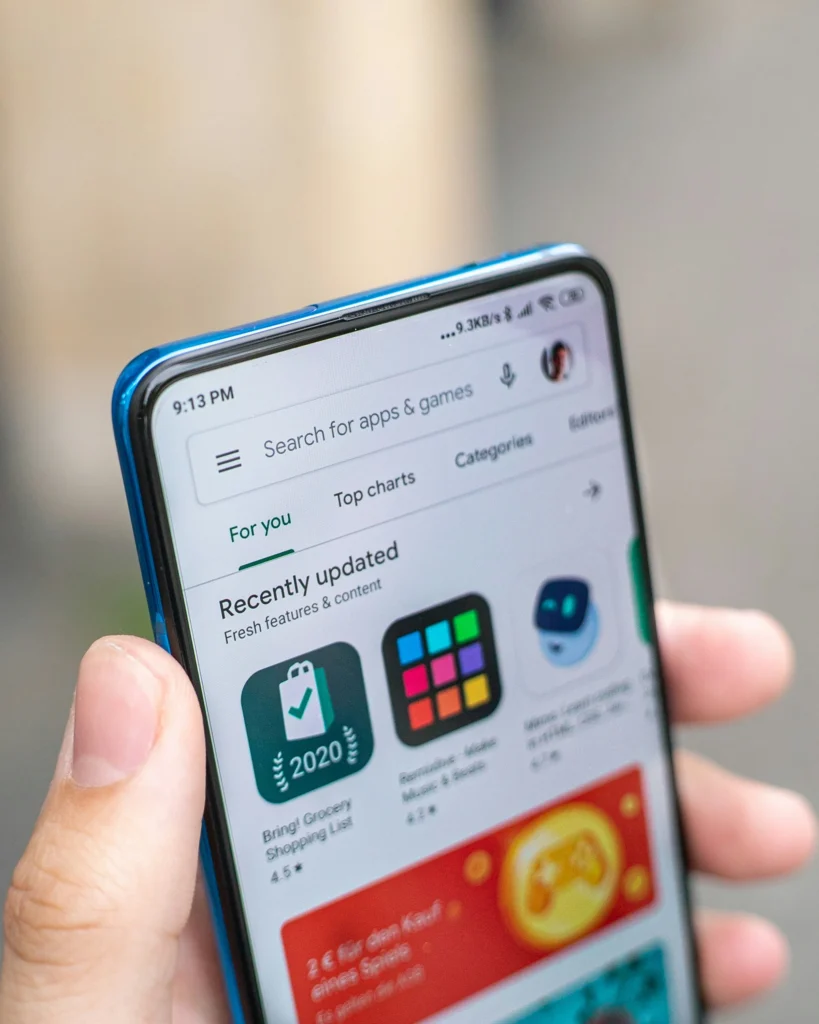
Play Store’dan bir uygulama yüklemek istiyorsunuz, “Yükle” düğmesine basıyorsunuz ve ekranda dakikalarca aynı yazı kalıyor: “İndirme bekleniyor”. Bazen ilerleme çubuğu yüzde sıfırda takılıyor, bazen de işlem “Uygulama indirilemedi” uyarısıyla tamamen duruyor. Özellikle acil bir uygulamaya (kargo takibi, banka, yemek siparişi) ihtiyaç duyduğunuz anda bu durum oldukça sinir bozucu olabilir.
İyi haber şu ki bu sorun çoğunlukla donanımsal bir arızadan değil; indirme kuyruğu, önbellek, depolama alanı, ağ ayarları veya Google hesabı kaynaklı küçük aksaklıklardan kaynaklanıyor. Bu rehberde “İndirme bekleniyor” hatasının tüm yaygın nedenlerini ve en basitten en kapsamlıya doğru sıralanmış, adım adım uygulayabileceğiniz çözümleri bulacaksınız.
“İndirme Bekleniyor” Hatası Neden Olur?
Play Store, indirmeleri bir kuyruk sistemiyle yönetir. Bu kuyrukta veya indirmeyi destekleyen sistem bileşenlerinde bir tıkanıklık olduğunda yeni indirme beklemede kalır. En sık görülen nedenler şunlardır:
- Arka planda süren başka indirmeler veya güncellemeler: Otomatik uygulama güncellemeleri kuyruğun önünde durabilir.
- Yetersiz depolama alanı: Uygulamanın kurulumu için indirilen dosyanın en az iki katı kadar boş alan gerekir.
- Bozulmuş Play Store veya Google Play Hizmetleri önbelleği.
- “Uygulama indirme tercihi” ayarı: İndirmelerin yalnızca Wi-Fi üzerinden yapılmasına izin verilmiş olabilir.
- Kararsız internet bağlantısı, VPN veya özel DNS ayarları.
- Yanlış tarih ve saat ayarı: Google sunucularıyla güvenli bağlantı kurulamaz.
- Google hesabında oturum sorunu veya senkronizasyon hatası.
- Güncel olmayan Play Store sürümü ya da sistem güncellemesinin yarıda kalması.
Hızlı Kontroller: İlk 2 Dakikada Yapılacaklar
Kapsamlı çözümlere geçmeden önce aşağıdaki basit adımları deneyin. Sorunların önemli bir kısmı bu aşamada çözülür.
- İnternet bağlantısını değiştirin: Wi-Fi’deyseniz mobil veriye, mobil verideyseniz Wi-Fi’ye geçin. Tarayıcıda bir sayfa açarak bağlantının gerçekten çalıştığını doğrulayın.
- Uçak modunu açıp kapatın: Ağ bağlantısını 10 saniye kadar kesip yeniden başlatmak takılı oturumları sıfırlar.
- Telefonu yeniden başlatın: Arka planda kilitlenmiş indirme servisini temizlemenin en kolay yoludur.
- VPN’i kapatın: Bazı VPN uygulamaları Google sunucularına erişimi yavaşlatır veya engeller.
İndirme Kuyruğunu Temizleyin
“İndirme bekleniyor” hatasının en yaygın nedeni, kuyrukta sizin uygulamanızdan önce bekleyen başka indirmelerdir. Bunu kontrol etmek için:
- Play Store’u açın ve sağ üstteki profil simgenize dokunun.
- Uygulamaları ve cihazı yönet bölümüne girin.
- Mevcut güncellemeler veya Güncellemeler bekliyor bölümünde devam eden işlemler varsa, her birinin yanındaki X simgesine dokunarak veya “Tümünü iptal et” seçeneğiyle durdurun.
- Ardından indirmek istediğiniz uygulamanın sayfasına dönüp tekrar “Yükle” deyin.
Otomatik güncellemelerin sık sık kuyruğu tıkadığını fark ederseniz, Profil > Ayarlar > Ağ tercihleri > Uygulamaları otomatik güncelle yolundan bu seçeneği “Yalnızca Wi-Fi üzerinden” olarak ayarlayabilirsiniz.
Uygulama İndirme Tercihini Kontrol Edin
Mobil veri kullanırken indirme başlamıyorsa sebep büyük olasılıkla bu ayardır:
- Play Store’da Profil > Ayarlar > Ağ tercihleri yolunu izleyin.
- Uygulama indirme tercihi seçeneğine dokunun.
- “Yalnızca Wi-Fi üzerinden” seçiliyse “Herhangi bir ağ üzerinden” veya “Her seferinde sor” olarak değiştirin.
Ayrıca telefonunuzda Veri tasarrufu modu açıksa (Ayarlar > Bağlantılar veya Ağ ve internet altında), Play Store’un arka planda veri kullanması kısıtlanabilir. Geçici olarak kapatıp tekrar deneyin.
Depolama Alanını Kontrol Edin
Play Store, alan yetersiz olduğunda her zaman net bir uyarı göstermez; indirme sessizce beklemede kalabilir. Ayarlar > Depolama (Samsung’da Ayarlar > Pil ve cihaz bakımı > Depolama) bölümünden boş alanı kontrol edin.
- Uygulama boyutunun en az 2 ila 3 katı kadar boş alan bırakmaya çalışın.
- Kullanmadığınız uygulamaları kaldırın, büyük video dosyalarını bulut hesabınıza taşıyın.
- WhatsApp ve Telegram gibi mesajlaşma uygulamalarının medya klasörleri genellikle beklenmedik derecede yer kaplar.
Benzer şekilde, müzik veya video uygulamalarının çevrimdışı indirmeleri de çok yer tutabilir. Örneğin Spotify çevrimdışı müzik indirilemiyor hatası rehberimizde de belirttiğimiz gibi, depolama sınırına yaklaşan bir telefonda indirme işlemleri genel olarak aksamaya başlar.
Play Store ve Google Play Hizmetleri Önbelleğini Temizleyin
Önbellekte biriken bozuk veriler, indirme kuyruğunun düzgün çalışmasını engelleyebilir. Bu adım çoğu kullanıcıda sorunu kalıcı olarak çözer.
Google Play Store için
- Ayarlar > Uygulamalar bölümüne girin (gerekirse “Tüm uygulamaları göster” deyin).
- Google Play Store uygulamasını bulun ve açın.
- Depolama (veya “Depolama ve önbellek”) seçeneğine dokunun.
- Önce Önbelleği temizle, sorun sürerse Verileri temizle deyin.
- Aynı ekranda Zorla durdur seçeneğini kullanıp Play Store’u yeniden açın.
Google Play Hizmetleri için
Aynı işlemi Google Play Hizmetleri uygulamasında da tekrarlayın. Bu bileşende “Verileri temizle” yerine “Alanı yönet” ve ardından “Tüm verileri temizle” seçeneği görünebilir. Bu işlem kişisel dosyalarınızı silmez, yalnızca hizmetin geçici verilerini sıfırlar.
İndirme Yöneticisi’ni kontrol edin
Bazı Android sürümlerinde Play Store indirmeleri sistemdeki İndirme Yöneticisi (Download Manager) bileşenini kullanır. Uygulamalar listesinde sağ üstteki menüden Sistem uygulamalarını göster seçeneğini açın, “İndirme Yöneticisi” uygulamasını bulun ve devre dışı bırakılmadığından emin olun. Devre dışıysa etkinleştirin ve önbelleğini temizleyin.
Önbellek temizleme yöntemi, yalnızca indirme sorunlarında değil, uygulamaların açılır açılmaz kapandığı durumlarda da işe yarar. Bu konuyu daha ayrıntılı ele aldığımız Android’de uygulamalar sürekli kapanıyor (crash) hatası rehberine de göz atabilirsiniz.
Play Store Güncellemelerini Kaldırın ve Yeniden Güncelleyin
Play Store’un kendisi yarım kalmış veya bozuk bir güncelleme almış olabilir. Bu durumda:
- Ayarlar > Uygulamalar > Google Play Store yolunu izleyin.
- Sağ üstteki üç nokta menüsüne dokunun ve Güncellemeleri kaldır seçeneğini seçin.
- Telefonu yeniden başlatın ve Play Store’u açın.
- Profil > Ayarlar > Hakkında bölümünde Play Store’u güncelle seçeneğine dokunarak en güncel sürüme geçin.
Tarih ve Saat Ayarlarını Düzeltin
Telefonun saati Google sunucularıyla uyuşmadığında güvenli bağlantı kurulamaz ve indirme başlamaz. Ayarlar > Genel yönetim > Tarih ve saat (veya Ayarlar > Sistem > Tarih ve saat) yolundan Otomatik tarih ve saat ile Otomatik saat dilimi seçeneklerini açın.
Google Hesabını Kaldırıp Yeniden Ekleyin
Yukarıdaki adımlar işe yaramadıysa sorun hesap senkronizasyonunda olabilir. Bu işlemden önce Google hesabınızın şifresini bildiğinizden ve iki adımlı doğrulama için telefonunuza erişebildiğinizden emin olun.
- Ayarlar > Hesaplar ve yedekleme > Hesapları yönet (veya Ayarlar > Şifreler ve hesaplar) bölümüne girin.
- Google hesabınızı seçip Hesabı kaldır deyin.
- Telefonu yeniden başlatın ve aynı yoldan Hesap ekle > Google ile hesabınızı tekrar ekleyin.
Hesabı kaldırıp eklemek bazı uygulamalarda oturumunuzun kapanmasına yol açabilir. Özellikle bankacılık uygulamalarında yeniden giriş ve doğrulama gerekebilir; bu tür oturum sorunlarıyla karşılaşırsanız banka uygulaması sürekli çıkış yapıyor sorunu rehberimizdeki adımlar yardımcı olacaktır.
Ağ Kaynaklı Engelleri Kaldırın
- Özel DNS: Ayarlar > Bağlantılar > Diğer bağlantı ayarları > Özel DNS bölümünde reklam engelleyici bir DNS tanımlıysa geçici olarak “Kapalı” veya “Otomatik” yapın.
- Kurumsal veya otel Wi-Fi ağları: Bazı ağlar büyük dosya indirmelerini kısıtlar. Farklı bir ağ deneyin.
- Ağ ayarlarını sıfırlama: Son çare olarak Ayarlar > Genel yönetim > Sıfırla > Ağ ayarlarını sıfırla adımını uygulayabilirsiniz. Kayıtlı Wi-Fi şifreleri ve Bluetooth eşleşmeleri silinir.
Sık Görülen Play Store Hata Mesajları
“İndirme bekleniyor” dışında aşağıdaki mesajlarla da karşılaşabilirsiniz. Çoğu aynı çözüm adımlarına yanıt verir:
- “Uygulama indirilemedi” / “Yüklenemedi”: Genellikle depolama veya önbellek kaynaklıdır; depolama ve önbellek adımlarını uygulayın.
- “Cihazınız bu sürümle uyumlu değil”: Uygulama, telefonunuzun Android sürümünü desteklemiyor olabilir. Ayarlar > Yazılım güncelleme bölümünden sistem güncellemesi olup olmadığını kontrol edin.
- “Bu öğe ülkenizde kullanılamıyor”: Uygulama Türkiye mağazasında yayınlanmamış olabilir. Bu bir hata değil, bölgesel kısıtlamadır.
- Sayısal hata kodları (ör. 495, 963, DF-DFERH-01): Bu kodların büyük kısmı önbellek, sunucu verisi veya hesap senkronizasyonuyla ilişkilidir. Önbellek temizleme ve hesabı yeniden ekleme adımları çoğu durumda yeterli olur.
Hiçbiri İşe Yaramazsa
Tüm adımlara rağmen sorun sürüyorsa:
- Güvenli modda deneyin: Güç tuşuna basılı tutun, “Kapat” seçeneğine uzun basarak güvenli moda geçin. İndirme güvenli modda çalışıyorsa, sonradan yüklediğiniz bir uygulama (antivirüs, temizleyici, VPN) sorunu tetikliyordur.
- Google’ın sunucu durumunu kontrol edin: Nadiren de olsa Play Store tarafında genel bir kesinti yaşanabilir. Birkaç saat bekleyip tekrar deneyin.
- Sistem güncellemesini tamamlayın: Yarım kalmış bir Android güncellemesi Play Hizmetleri’ni etkileyebilir.
- Fabrika ayarlarına sıfırlama: Yalnızca son çare olarak ve tam yedek aldıktan sonra düşünülmelidir.
Çözüm Özeti
- İnterneti değiştirin, uçak modunu açıp kapatın, telefonu yeniden başlatın.
- Play Store’daki bekleyen güncellemeleri iptal edin.
- Uygulama indirme tercihini ve Veri tasarrufu modunu kontrol edin.
- Depolama alanında yeterli boş yer açın.
- Play Store, Play Hizmetleri ve İndirme Yöneticisi önbelleğini temizleyin.
- Play Store güncellemelerini kaldırıp yeniden güncelleyin.
- Tarih ve saati otomatik yapın, gerekirse Google hesabını yeniden ekleyin.
Sık Sorulan Sorular
“İndirme bekleniyor” yazısı ne kadar sürerse sorun var demektir?
Normal koşullarda indirme birkaç saniye içinde başlar. 2 ila 3 dakikadan uzun süre aynı ekranda kalıyorsa kuyruk veya bağlantı sorunu vardır; yukarıdaki adımlara geçmeniz önerilir.
Play Store verilerini temizlersem yüklü uygulamalarım silinir mi?
Hayır. Play Store’un verilerini temizlemek yalnızca mağaza ayarlarını ve önbelleği sıfırlar. Yüklü uygulamalarınız ve bu uygulamaların içindeki verileriniz etkilenmez.
Sadece mobil veride indirme başlamıyor, Wi-Fi’de sorun yok. Neden?
Büyük olasılıkla Play Store’daki “Uygulama indirme tercihi” ayarı “Yalnızca Wi-Fi” olarak seçilidir ya da telefonunuzda Veri tasarrufu modu açıktır. İki ayarı da kontrol edin.
Sorun yalnızca tek bir uygulamada yaşanıyorsa ne yapmalıyım?
Uygulamanın boyutunu ve cihaz uyumluluğunu kontrol edin. Diğer uygulamalar sorunsuz iniyorsa sorun büyük ihtimalle o uygulamaya veya geliştiricinin sunucusuna özeldir; birkaç saat sonra tekrar deneyin.
Play Store dışından APK indirmek güvenli bir çözüm mü?
Önerilmez. Resmi olmayan kaynaklardan indirilen dosyalar zararlı yazılım içerebilir. Özellikle bankacılık ve ödeme uygulamalarını yalnızca Play Store üzerinden yükleyin.
Sonuç
Google Play Store’daki “İndirme bekleniyor” hatası can sıkıcı görünse de neredeyse her zaman yazılımsal ve çözülebilir bir sorundur. Çoğu kullanıcıda indirme kuyruğunu temizlemek, indirme tercihini düzeltmek veya önbelleği temizlemek yeterli olur. Adımları sırasıyla uyguladığınızda, telefonunuzu sıfırlamaya gerek kalmadan uygulamalarınızı yeniden sorunsuz şekilde indirebilirsiniz.