
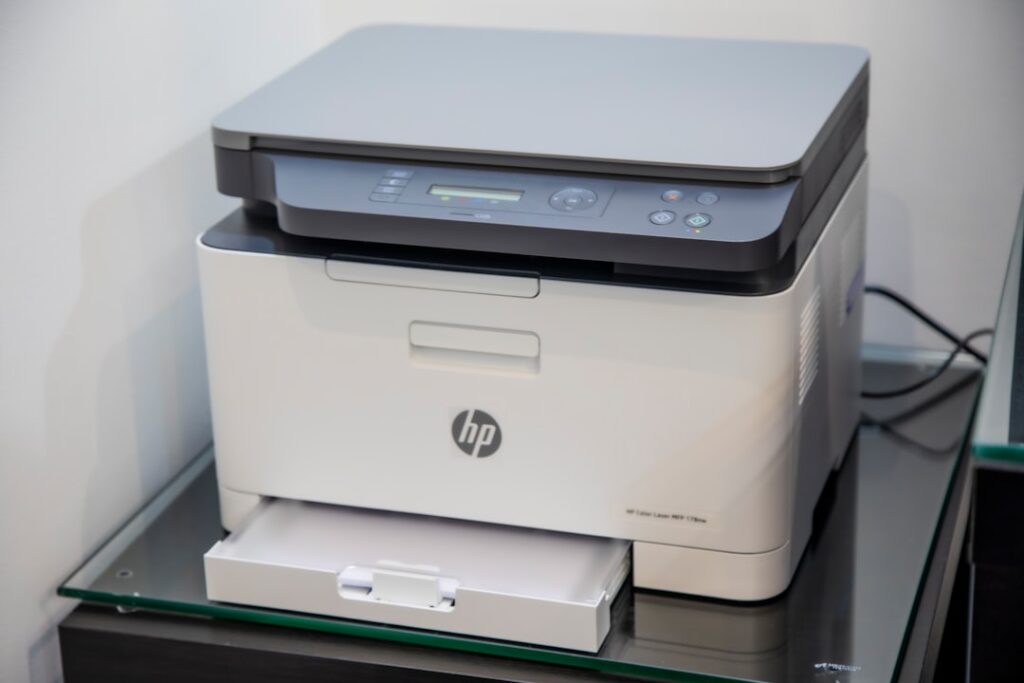
Windows 11 kullanan pek çok kişi, bilgisayarına ya da ağına bağlı bir yazıcıyı kullanmak istediğinde beklenmedik bir sorunla karşılaşıyor: sistem yazıcıyı bulamıyor ya da “yazıcıya bağlanılamıyor” hatası veriyor. Özellikle ev ofisinde çalışanlar için bu durum, acil bir belgeyi yazdıramamak anlamına gelip zaman kaybına yol açabiliyor. Bu rehberde Windows 11’de yazıcı bulunamama ve bağlanamama sorununun en yaygın nedenlerini ve adım adım çözüm yöntemlerini bulacaksınız.
Windows 11’de Yazıcı Neden Bulunamıyor?
Bu sorunun arkasında genellikle tek bir neden yoktur; birkaç farklı etken bir araya gelerek yazıcının görünmemesine ya da bağlantının kopmasına yol açar. En sık rastlanan nedenler şunlardır:
- Yazıcı sürücüsünün güncel olmaması veya bozulmuş olması
- Windows 11’in son güncellemesiyle birlikte sürücü uyumluluğunun bozulması
- Print Spooler (Yazdırma Kuyruğu Yöneticisi) servisinin çalışmaması veya takılı kalması
- Ağ yazıcılarında bilgisayar ile yazıcının farklı ağlarda ya da farklı IP aralığında olması
- USB kablosunun, portun veya kablosuz bağlantının fiziksel bir sorun yaşaması
- Windows 11’e özgü gizlilik veya güvenlik duvarı ayarlarının yazıcı keşfini engellemesi
Aşağıdaki yöntemleri sırayla uyguladığınızda, sorunun kaynağını büyük ölçüde daraltabilir ve çoğu durumda yeniden yükleme yapmadan çözüme ulaşabilirsiniz.
Hızlı Kontrol Listesi
Detaylı adımlara geçmeden önce şu basit kontrolleri yapmanız zamandan tasarruf sağlar:
- Yazıcının fişte takılı ve açık olduğundan emin olun
- USB kablosunu farklı bir porta takıp deneyin
- Kablosuz yazıcıda, yazıcı ile bilgisayarın aynı Wi-Fi ağına bağlı olduğunu doğrulayın
- Bilgisayarı ve yazıcıyı yeniden başlatın
- Windows Update üzerinden bekleyen güncellemeleri kontrol edin
Sorun hâlâ devam ediyorsa aşağıdaki yöntemlere geçebilirsiniz.
Yöntem 1: Yazıcı ve Tarayıcı Sorun Gidericisini Çalıştırın
Windows 11’in yerleşik sorun giderme aracı, birçok bağlantı sorununu otomatik olarak tespit edip düzeltebilir. Bunun için Ayarlar üzerinden Sistem, ardından Sorun Giderme ve Diğer Sorun Gidericiler yolunu izleyin. Buradan “Yazıcı” seçeneğinin yanındaki Çalıştır düğmesine basın. Araç; sürücü sorunlarını, servis durumunu ve bağlantı hatalarını tarayarak size bulduğu sorunları uygulamanız için sunar. Bu adım basit görünse de pratikte vakaların önemli bir kısmında sorunu tek başına çözebiliyor.
Yöntem 2: Yazıcı Sürücülerini Güncelleyin veya Yeniden Yükleyin
Sürücü uyumsuzluğu, “yazıcı bulunamadı” hatasının en sık görülen nedenlerinden biridir. Aygıt Yöneticisi’ni açıp Yazıcı Kuyrukları veya Yazdırma Kuyrukları bölümünü genişletin. İlgili yazıcıya sağ tıklayıp sürücüyü güncelleyin; bu işe yaramazsa yazıcıyı kaldırıp üreticinin resmi sitesinden güncel sürücüyü indirip yeniden kurmanız daha sağlıklı sonuç verir. Windows’un otomatik olarak yüklediği genel sürücüler bazı modellerde eksik özelliklerle çalışabildiği için, mümkünse her zaman üretici sürücüsünü tercih etmek daha güvenilir bir yöntemdir.
Yöntem 3: Print Spooler Servisini Kontrol Edin
Print Spooler, Windows’ta yazdırma işlerini sıraya koyan ve yazıcıyla iletişimi yöneten arka plan servisidir. Bu servis takılı kaldığında yazıcı sistemde görünse bile belgeler yazdırılamaz ya da yazıcı tamamen kaybolmuş gibi davranır. Çalıştır penceresine services.msc yazıp Enter’a basın, listede Print Spooler servisini bulun, sağ tıklayıp yeniden başlatın. Servisin başlangıç türünün “Otomatik” olarak ayarlı olduğundan da emin olun; aksi hâlde bilgisayar her açıldığında aynı sorunla karşılaşabilirsiniz.
Yöntem 4: Ağ Yazıcılarında Bağlantı Sorunları
Ofis ya da ev ağında paylaşılan bir yazıcı kullanıyorsanız sorun genellikle ağ tarafında yaşanır. Bilgisayarın ve yazıcının aynı ağda olduğunu doğrulayın; bazı modem ve router ayarlarında “İstemci İzolasyonu” (client isolation) özelliği açık olduğunda cihazlar aynı ağda görünse bile birbirini göremez. Ayrıca yazıcının IP adresinin değişmiş olma ihtimaline karşı, yazıcı üzerinden ağ ayarlarını kontrol edip Windows’ta yazıcıyı IP adresi üzerinden yeniden eklemeyi deneyebilirsiniz. Genel olarak farklı cihazlar arasında bağlantı kesintisi yaşandığında, öncelikle ağ tarafındaki temel ayarları kontrol etmek iyi bir alışkanlıktır; bu mantık, örneğin Bluetooth kulaklığın Android telefona bağlanıp ses vermemesi sorununda izlenen yaklaşımla da örtüşür.
Yöntem 5: USB Bağlantılı Yazıcılarda Kontrol Edilmesi Gerekenler
USB ile bağlı yazıcılarda sorun çoğu zaman fiziksel bağlantıdan kaynaklanır. Farklı bir USB portu deneyin, mümkünse USB 2.0 portlarını tercih edin çünkü bazı eski yazıcı modelleri USB 3.0 portlarıyla uyumluluk sorunu yaşayabiliyor. Kabloyu değiştirmek de basit ama etkili bir çözüm olabilir; özellikle uzun süredir kullanılan kablolarda içten kopma meydana gelebilir ve bu görünürde anlaşılmaz. Ayrıca Windows’un yazıcıyı “çevrimdışı” olarak işaretlemiş olabileceğini unutmayın; Ayarlar üzerinden Bluetooth ve Cihazlar, ardından Yazıcılar ve Tarayıcılar bölümüne girip yazıcıyı seçin ve “Çevrimiçi Kullan” seçeneğinin işaretli olduğundan emin olun.
Kablosuz (Wi-Fi) Yazıcılarda Ekstra İpuçları
Kablosuz yazıcılarda sorun genellikle yazıcının ağa bağlanma sürecinde yaşanır. Yazıcının kendi ekranından ya da üzerindeki düğmelerden Wi-Fi kurulum sihirbazını tekrar çalıştırıp ağa yeniden bağlanmasını sağlayabilirsiniz. 5 GHz ve 2.4 GHz ağı aynı isimle yayınlayan modemlerde bazı yazıcılar yalnızca 2.4 GHz ağını destekler; bu durumda geçici olarak 5 GHz ağını kapatıp yazıcıyı bağlamak, ardından tekrar açmak işe yarayabilir. Uzaktan çalışanlar için bu tür küçük ağ ayarları, özellikle önemli bir belgeyi hızlıca yazdırmanız gereken bir video görüşmesi öncesinde can sıkıcı olabiliyor; benzer şekilde ani bağlantı sorunlarının toplantı sırasında yaşanması da sık karşılaşılan bir durum, bu konuda Zoom görüşmelerinde ses veya görüntü gelmemesi sorununa dair rehberimizde de benzer bağlantı kontrolleri öneriliyor.
Ağ Bulma ve Güvenlik Duvarı Ayarlarını Kontrol Edin
Windows 11’de “Ağ Bulma” (Network Discovery) özelliği kapalıysa, bilgisayar aynı ağdaki yazıcıyı ve diğer cihazları göremez. Bu ayarı açmak için Denetim Masası üzerinden Ağ ve Paylaşım Merkezi’ne girin, “Gelişmiş Paylaşım Ayarlarını Değiştir” seçeneğine tıklayın ve kullandığınız ağ profilinde (özel ağ) hem “Ağ Bulmayı Aç” hem de “Dosya ve Yazıcı Paylaşımını Aç” seçeneklerinin işaretli olduğundan emin olun. Bazı kullanıcılar farkında olmadan ağ profilini “Genel” olarak ayarlamış olabilir; genel ağ profilinde güvenlik nedeniyle bu tür paylaşımlar varsayılan olarak kapalı tutulur, bu yüzden ağ türünün doğru seçili olduğunu da kontrol etmekte fayda var.
Üçüncü parti antivirüs programları ve Windows Güvenlik Duvarı da bazen yazıcı keşfini ya da yazdırma trafiğini engelleyebilir. Kısa bir test için antivirüs programının güvenlik duvarı bileşenini geçici olarak devre dışı bırakıp yazıcıya tekrar bağlanmayı deneyebilirsiniz. Sorun bu şekilde çözülüyorsa, kalıcı çözüm olarak antivirüs yazılımınızın ayarlarından yazdırma ve dosya paylaşımı trafiğine (genellikle 137, 138, 139 ve 445 numaralı portlar) izin vermeniz gerekir. Güvenlik duvarını tamamen kapalı bırakmak yerine, yalnızca gerekli portlara istisna tanımlamak daha güvenli bir yaklaşımdır.
Sık Sorulan Sorular
Yazıcı sistemde görünüyor ama “Çevrimdışı” yazıyor, ne yapmalıyım?
Bu durum genellikle yazıcının gerçekten kapalı olmasından değil, Windows’un yanlışlıkla yazıcıyı çevrimdışı olarak işaretlemesinden kaynaklanır. Ayarlar’dan Yazıcılar ve Tarayıcılar bölümüne girip yazıcıya tıklayın, açılan menüden “Çevrimdışı Yazıcı Kullanımını Aç” gibi bir seçenek varsa kapatın ve Print Spooler servisini yeniden başlatın.
Yazıcı bir gün önce çalışıyordu, bugün birden bulunamıyor; sebep ne olabilir?
Böyle durumlarda genellikle bir Windows güncellemesi, sürücü güncellemesi ya da router’ın yazıcıya yeni bir IP adresi atamış olması sorumludur. Önce yazıcıyı ve router’ı yeniden başlatmak, ardından gerekiyorsa yazıcıyı IP adresi üzerinden yeniden eklemek çoğu zaman sorunu çözer.
Birden fazla bilgisayardan aynı yazıcıya bağlanırken sadece biri sorun yaşıyor, bu normal mi?
Evet, bu durum oldukça yaygındır ve genellikle sorunun yazıcıda değil, o belirli bilgisayarın sürücü kurulumunda veya ağ ayarlarında olduğunu gösterir. Sorun yaşayan bilgisayarda yazıcıyı kaldırıp sürücüyü sıfırdan kurmak öncelikli deneme olmalıdır.
Sorun Devam Ederse Ne Yapmalı?
Yukarıdaki yöntemlerin hiçbiri işe yaramazsa şu adımları deneyebilirsiniz:
- Yazıcıyı sistemden tamamen kaldırıp “Yazıcı veya Tarayıcı Ekle” seçeneğiyle sıfırdan ekleyin
- Windows’u güncel tutun; bazı Windows 11 sürüm güncellemeleri yazıcı sürücü uyumluluğunu etkileyebiliyor
- Farklı bir bilgisayardan aynı yazıcıya bağlanmayı deneyerek sorunun yazıcıda mı yoksa bilgisayarda mı olduğunu ayırt edin
- Üreticinin resmi destek sayfasından modele özel tanılama aracı varsa onu kullanın
Genel olarak, teknik cihazlarda yaşanan tekrarlayan sorunlarda basit bir yeniden başlatmanın bile çoğu zaman ilk adım olarak denenmesi gerektiğini unutmamak gerekir; bu yaklaşım yalnızca yazıcılarda değil, örneğin Android telefonların donması sorununda da ilk başvurulacak çözümlerden biri olarak öne çıkıyor.
Sonuç
Windows 11’de yazıcı bulunamama veya bağlanamama sorunu, çoğunlukla sürücü uyumsuzluğu, servis hataları veya ağ ayarlarından kaynaklanır. Sorun giderme aracıyla başlayıp sürücüleri güncelleyerek, Print Spooler servisini kontrol ederek ve ağ ya da USB bağlantısını gözden geçirerek çoğu durumda sorunu kendi başınıza çözebilirsiniz. Sorun ısrarla devam ederse yazıcıyı sıfırdan eklemek ve üreticinin destek kaynaklarına başvurmak en güvenilir son adım olacaktır.