
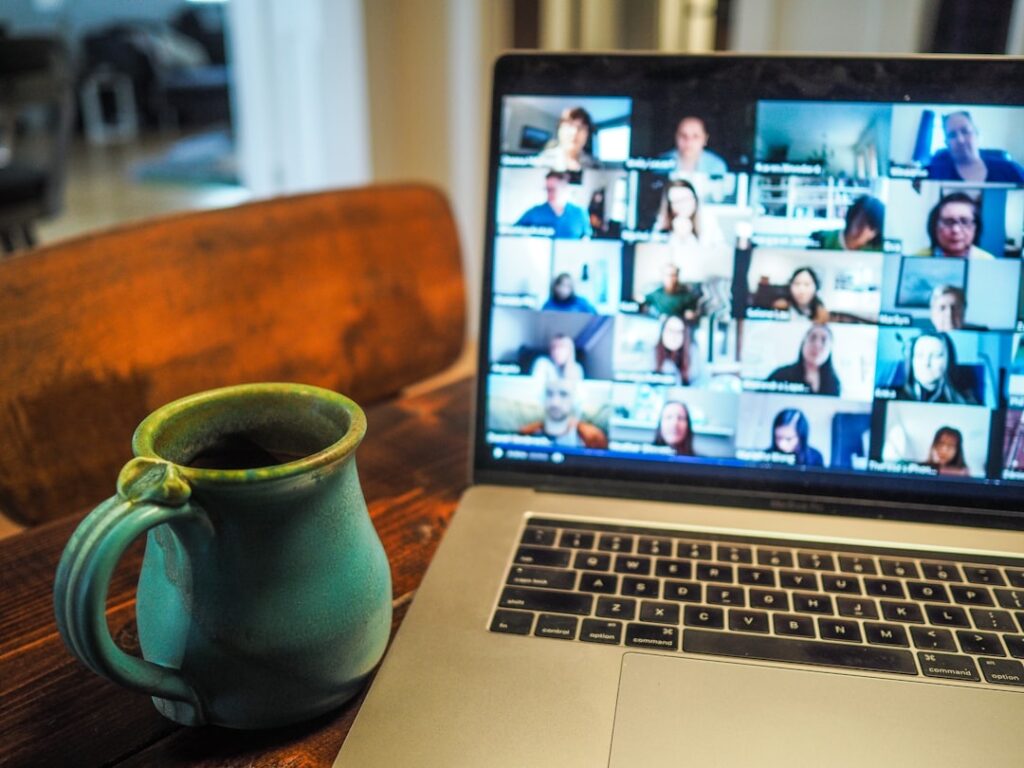
Uzaktan çalışma ve online toplantılar 2026’da artık günlük hayatın sıradan bir parçası haline geldi ve bu süreçte en çok kullanılan araçların başında hâlâ Zoom geliyor. Ancak tam da önemli bir görüşmenin ortasında karşılaşılan “ses gelmiyor” ya da “görüntü açılmıyor” sorunu, hem can sıkıcı hem de iş akışını kesintiye uğratan bir durum yaratabiliyor. Bu rehberde, Zoom görüşmelerinde yaşanan ses ve görüntü sorunlarının en sık karşılaşılan nedenlerini ve bilgisayar, Mac ve mobil cihazlar için adım adım çözüm yollarını ele alıyoruz.
Zoom’da Ses veya Görüntü Neden Gelmez?
Zoom’da yaşanan ses veya görüntü sorunlarının kaynağı genellikle üç ana başlıkta toplanır: cihaz üzerindeki izin ve donanım ayarları, uygulamanın kendi içindeki ses/kamera seçimleri ve son olarak internet bağlantısının kalitesi. Sorunu çözmeye başlamadan önce hangi kategoriye girdiğini anlamak, gereksiz yere sistem ayarlarıyla uğraşmanızı önler ve doğrudan doğru adıma odaklanmanızı sağlar. Aşağıdaki bölümlerde her bir olası nedeni ayrı ayrı inceliyoruz.
Ses Sorunları İçin Çözüm Adımları
Doğru Mikrofon ve Hoparlörün Seçili Olduğundan Emin Olun
Bilgisayarınıza birden fazla ses cihazı bağlıysa (örneğin hem dahili hoparlör hem harici kulaklık) Zoom yanlış cihazı seçili tutuyor olabilir. Toplantı ekranının sol alt köşesindeki mikrofon simgesinin yanındaki ok işaretine tıklayarak “Ses Ayarları” bölümüne girin ve hem mikrofon hem hoparlör için doğru cihazın seçili olduğunu kontrol edin. Burada yer alan “Test Hoparlör & Mikrofon” seçeneğiyle bağlantıyı görüşme başlamadan önce test edebilirsiniz.
Bluetooth Kulaklık Bağlantısını Kontrol Edin
Kablosuz kulaklık kullanıyorsanız sorun çoğu zaman Zoom’dan değil, cihazla kulaklık arasındaki eşleşmeden kaynaklanır. Kulaklığın gerçekten bağlı olduğunu, şarjının yeterli olduğunu ve aynı anda başka bir cihaza (örneğin telefona) bağlı kalmadığını kontrol edin. Android telefonlarda kulaklık bağlı göründüğü halde ses gelmeme sorunu oldukça yaygın bir durumdur; bu konuyu daha ayrıntılı incelemek isteyenler Bluetooth kulaklığın Android’e bağlanıp ses vermemesi sorununu ele alan rehberimize göz atabilir; burada anlatılan eşleştirme sıfırlama adımları Zoom görüşmeleri öncesinde de işe yarar.
Uygulama İçi Ses İzinlerini Kontrol Edin
Özellikle macOS ve son sürüm Windows’ta işletim sistemi, uygulamaların mikrofona erişimini ayrı ayrı yönetir. Zoom’a mikrofon izni verilmemişse ses ayarlarında hiçbir hata görünmeden sesiniz karşı tarafa gitmeyebilir. Sistem Ayarları içinde “Gizlilik ve Güvenlik” ya da “Privacy & Security” bölümünden mikrofon izinlerine girip Zoom’un işaretli olduğundan emin olun; izni verdikten sonra uygulamayı yeniden başlatmak genellikle gereklidir.
Görüntü (Kamera) Sorunları İçin Çözüm Adımları
Kamera İzinlerini Kontrol Edin
Ses sorununda olduğu gibi kamera için de işletim sistemi düzeyinde izin gerekir. Kamera izni kapalıysa Zoom ekranında sadece siyah bir kare görünür ya da “kamera bulunamadı” uyarısı çıkar. İzin ayarlarını kontrol ettikten sonra tarayıcı üzerinden Zoom kullanıyorsanız tarayıcının kendi site izinlerini de ayrıca kontrol etmeniz gerekir.
Kamerayı Başka Bir Uygulama Kullanıyor Olabilir
Aynı anda açık olan başka bir görüntülü görüşme uygulaması, tarayıcı sekmesi ya da kayıt yazılımı kamerayı kilitlemiş olabilir. Zoom’u kapatıp kamerayı kullanan diğer tüm uygulamaları tamamen sonlandırdıktan sonra tekrar deneyin. Bu, özellikle aynı bilgisayarda birden fazla iletişim uygulaması (Teams, Google Meet, tarayıcı tabanlı görüşme siteleri) açık tutan kullanıcılarda sık karşılaşılan bir durumdur.
Sürücü ve Uygulama Güncellemelerini Kontrol Edin
Eski bir kamera sürücüsü ya da güncel olmayan bir Zoom sürümü, görüntü akışında donma veya hiç görüntü gelmeme sorununa yol açabilir. Zoom’u profil menüsünden “Güncellemeleri Kontrol Et” seçeneğiyle güncel tutmak ve işletim sisteminizin kendi güncellemelerini ihmal etmemek, bu tür sorunların önemli bir kısmını baştan engeller.
Zoom Uygulaması Donuyor ya da Beklenmedik Şekilde Kapanıyorsa
Bazı durumlarda sorun ses veya kamerayla değil, doğrudan uygulamanın kendisiyle ilgilidir; Zoom görüşme sırasında donar, yanıt vermez hale gelir ya da aniden kapanır. Bu tür çökme sorunları genellikle bellek yetersizliği, çakışan bir eklenti ya da bozulmuş önbellek dosyalarından kaynaklanır. Mobil cihazlarda uygulamaların beklenmedik şekilde kapanması aslında oldukça genel bir sorundur ve çözüm mantığı büyük ölçüde benzerdir; konuyu Android tarafında daha kapsamlı ele alan uygulamaların sürekli kapanması (crash) hatasına dair rehberimizde anlatılan önbellek temizleme ve yeniden yükleme adımları, masaüstü Zoom uygulamasında yaşanan donma sorunları için de uygulanabilir bir çözüm yöntemidir.
Görüntü Akışı Donuyor ya da Buffer Yapıyorsa: Bağlantınızı Kontrol Edin
Ses ve kamera izinleri doğruyken bile görüntü zaman zaman donuyor, buzlanıyor ya da gecikmeli geliyorsa sorun büyük olasılıkla internet bağlantısının kalitesiyle ilgilidir. Zoom, düşük bağlantı hızında otomatik olarak görüntü kalitesini düşürür; bağlantı daha da zayıfsa kamerayı tamamen kapatıp sadece sesle devam etmeyi önerir. Mümkünse kablosuz yerine kablolu (Ethernet) bağlantı kullanmak, aynı ağdaki diğer cihazların video akışı ya da büyük dosya indirmelerini durdurmak gecikmeyi büyük ölçüde azaltır. Video akışının donması ya da yüklenmemesi aslında sadece Zoom’a özgü değildir; benzer bir sorun sosyal medya uygulamalarında da yaşanabilir. Örneğin TikTok’ta video yüklenmemesi ya da paylaşılamaması sorununu ele aldığımız yazımızda anlatılan ağ testi ve DNS değiştirme yöntemleri, Zoom’da yaşanan görüntü donmalarında da denenebilir.
Ekran Paylaşımı Sırasında Ses Gelmiyorsa
Zoom’da bir video ya da sunum paylaşırken karşı tarafın kendi sesini duyamaması ayrı bir sorun kategorisidir ve mikrofon ayarlarıyla ilgisi yoktur. Ekranınızı paylaşırken alt kısımda çıkan “Bilgisayar Sesini Paylaş” (Share Computer Sound / Share Sound) kutucuğunu işaretlemediyseniz, izleyiciler yalnızca sizin mikrofon sesinizi duyar; videodan gelen sistem sesi karşı tarafa iletilmez. Bu kutucuğu paylaşım ekranını başlatmadan önce işaretlemek, video veya ses içerikli sunumlarda en sık unutulan ama en kolay çözülen ayardır. Paylaşım sırasında sesin kesik kesik gelmesi ise genellikle bilgisayarın işlemci gücünün paylaşım, kayıt ve görüntü işleme arasında yetersiz kalmasından kaynaklanır; gereksiz sekmeleri ve arka planda çalışan programları kapatmak bu durumu büyük ölçüde iyileştirir.
Yankı ve Arka Plan Gürültüsünü Azaltma
Görüşme sırasında kendi sesinizin yankı yaparak geri gelmesi, genellikle aynı odada birden fazla cihazın Zoom’a bağlı olmasından ya da hoparlör sesinin mikrofona geri karışmasından kaynaklanır. Aynı ortamda katılan herkesin kulaklık kullanması yankı sorununu neredeyse tamamen ortadan kaldırır. Ayrıca Zoom’un ses ayarları içinde bulunan “Arka Plan Gürültüsünü Bastır” seçeneğini orta ya da yüksek seviyeye getirmek, klavye sesi, fan sesi gibi rahatsız edici arka plan gürültülerini önemli ölçüde azaltır. Bu ayar özellikle ev ofisinden katılan ya da açık ofis ortamında çalışan kullanıcılar için görüşme kalitesini belirgin şekilde yükseltir.
İşletim Sistemine Göre Ek Kontroller
Windows
Windows’ta ses veya kamera donanımı Aygıt Yöneticisi’nde sarı ünlem işaretiyle görünüyorsa sürücü güncel değildir. Ayrıca Windows’un kendi ses karışımcısında (Ses Karışımcısı / Volume Mixer) Zoom’un sesinin kısılı ya da kapalı olmadığından emin olun; bu ayar bazen kullanıcı fark etmeden değişebiliyor.
macOS
macOS’ta özellikle işletim sistemi güncellemesinden sonra Zoom’un mikrofon ve kamera izinleri sıfırlanabilir. Sistem Ayarları içindeki izin listesini güncelleme sonrasında tekrar kontrol etmek iyi bir alışkanlıktır. Ayrıca harici bir monitör veya dock kullanıyorsanız kameranın doğru girişe bağlı olduğundan emin olun.
Mobil (Android/iOS)
Mobil Zoom uygulamasında sorun genellikle uygulama izinleriyle ilgilidir. Telefon ayarlarından Zoom uygulamasına mikrofon ve kamera izni verildiğinden emin olun; ayrıca telefonun kendi “Odaklanma” ya da “Rahatsız Etmeyin” modunun bildirim seslerini değil ama bazı cihazlarda uygulama içi ses akışını da etkileyebildiğini unutmayın.
Hiçbir Adım İşe Yaramazsa
Yukarıdaki adımların hiçbiri sorunu çözmediyse Zoom uygulamasını tamamen kaldırıp güncel sürümünü yeniden yüklemek genellikle en kesin çözümdür; bu işlem bozulmuş yapılandırma dosyalarını da temizler. Sorun hâlâ devam ediyorsa farklı bir ağdan (örneğin mobil veri ile) kısa bir test görüşmesi yaparak sorunun ağ kaynaklı mı yoksa cihaz kaynaklı mı olduğunu netleştirebilirsiniz. Kurumsal bir hesap kullanıyorsanız BT departmanınızın güvenlik duvarı ayarlarının Zoom trafiğini kısıtlamadığından da emin olmakta fayda var.
Sonuç
Zoom’da yaşanan ses ve görüntü sorunlarının büyük kısmı, cihaz izinlerinin doğru ayarlanması, doğru ses/kamera kaynağının seçilmesi ve internet bağlantısının kontrol edilmesiyle kısa sürede çözülür. Sorunu adım adım kategorize ederek (ses mi, görüntü mü, yoksa bağlantı mı) yaklaşmak, gereksiz denemelerle vakit kaybetmeden doğru çözüme ulaşmanızı sağlar. Önemli bir görüşme öncesinde mikrofon, kamera ve bağlantı testini birkaç dakika ayırarak yapmak, son anda yaşanabilecek aksaklıkların önüne geçmenin en pratik yoludur.
Sıkça Sorulan Sorular
Zoom’da mikrofonum neden çalışmıyor?
Genellikle yanlış giriş cihazı seçili olduğu için mikrofon çalışmaz. Zoom’da Ayarlar > Ses bölümünden doğru mikrofonu seçin. Sorun devam ederse işletim sisteminizin gizlilik ayarlarından Zoom’a mikrofon izni verilip verilmediğini kontrol edin.
Zoom’da kamera neden açılmıyor, görüntüm karşı tarafa gitmiyor?
En sık neden, kameranın aynı anda başka bir uygulama (Teams, tarayıcı sekmesi, başka bir görüşme uygulaması) tarafından kullanılıyor olmasıdır. Diğer uygulamaları kapatın, ardından Zoom’da Ayarlar > Video bölümünden kamera izninin açık olduğunu doğrulayın.
Zoom’da doğru mikrofon veya hoparlörü nasıl seçerim?
Zoom ekranının sağ üst köşesindeki mikrofon simgesinin yanındaki ok işaretine tıklayarak kullanmak istediğiniz mikrofon ve hoparlörü listeden seçebilirsiniz. Bluetooth kulaklık kullanıyorsanız listede cihazın göründüğünden emin olun.
Bluetooth kulaklığım Zoom’a bağlı görünüyor ama ses gelmiyor, ne yapmalıyım?
Bu durumda kulaklığın Zoom içinde varsayılan ses cihazı olarak seçili olmadığı ihtimali yüksektir. Ayarlar > Ses bölümünden kulaklığı manuel seçin; sorun sürerse kulaklığın Bluetooth bağlantısını kapatıp yeniden eşleştirin.
Zoom’da yankı veya arka plan gürültüsü nasıl engellenir?
Yankı genellikle hoparlör ve mikrofonun aynı anda açık olmasından kaynaklanır; kulaklık kullanmak sorunu çoğunlukla çözer. Arka plan gürültüsü için Zoom’un Ayarlar > Ses bölümündeki gürültü bastırma seçeneğini etkinleştirebilirsiniz.