
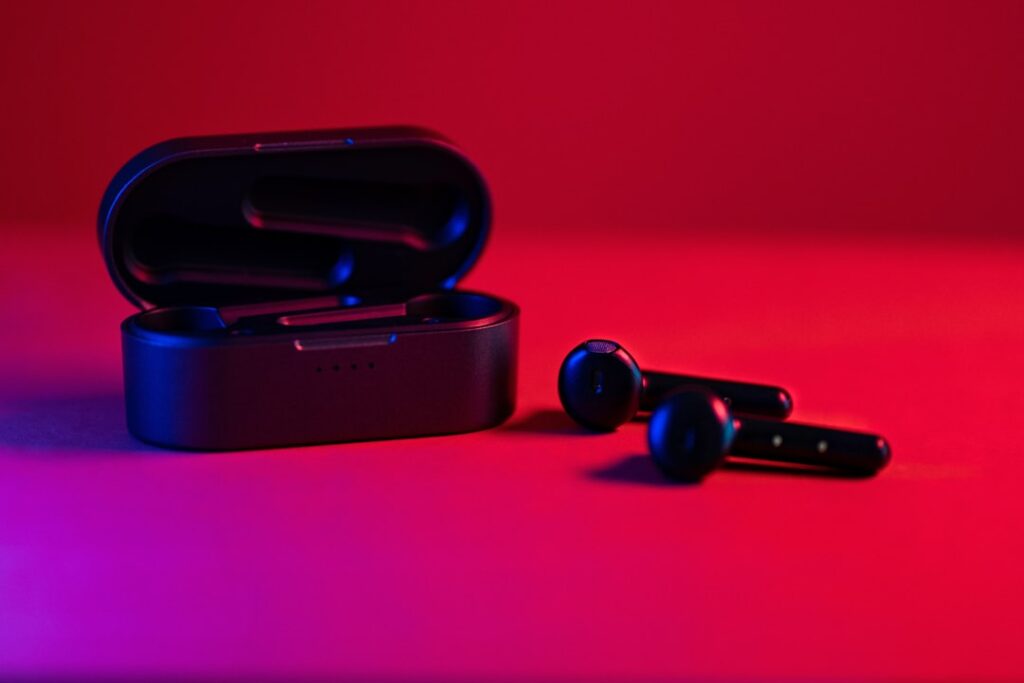
Kablosuz kulaklığınız telefonunuza sorunsuzca bağlanıyor, Bluetooth simgesi mavi yanıyor, ama kulağınıza tek bir ses gelmiyorsa bu durum sandığınızdan çok daha yaygın bir sorun. Bağlantı kurulmuş görünse de sesin telefon hoparlöründen çıkmaya devam etmesi, ya da hiçbir yerden ses gelmemesi, genellikle donanım arızasından değil, Android’in ses yönlendirme mantığından ya da eşleştirme geçmişindeki küçük bir uyuşmazlıktan kaynaklanır. Bu rehberde 2026 itibarıyla güncel Android sürümlerinde bu sorunu adım adım nasıl çözebileceğinizi, hangi ayarların gözden kaçtığını ve ne zaman kulaklığı değil telefonu suçlamanız gerektiğini anlatıyoruz.
Bluetooth Kulaklık Neden Bağlanır Ama Ses Gelmez?
Bu sorunun tek bir nedeni yok; genellikle birkaç farklı katmanda bir aksaklık yaşanıyor:
- Yanlış ses çıkışı seçimi: Android bazen bağlantıyı kurar ama medya sesini hâlâ telefon hoparlöründen göndermeye devam eder.
- Eski eşleştirme (pairing) kaydı bozulmuş olabilir: Kulaklık başka bir cihazla da eşleştiyse, telefonunuzdaki eski bağlantı bilgisi güncel değildir.
- Bluetooth önbelleği (cache) dolmuş veya bozulmuştur.
- Codec uyumsuzluğu: Kulaklık ile telefon farklı ses codec’lerinde anlaşamıyor olabilir (SBC, AAC, aptX gibi).
- Uygulama bazlı izin sorunları: Bazı uygulamalar medya sesini varsayılan cihaza değil, farklı bir çıkışa yönlendirebilir.
- Güç tasarrufu modu arka planda Bluetooth servisini kısıtlayarak ses akışını kesintiye uğratabilir.
Hızlı Kontrol Listesi (İlk 5 Dakikada Deneyebilecekleriniz)
Detaylı adımlara geçmeden önce, sorunu çoğu zaman çözen basit kontrolleri yapın:
- Bildirim panelinden medya ses çıkışının kulaklığa ayarlı olduğunu doğrulayın.
- Medya ses seviyesini artırın (zil sesi değil, medya/müzik ses seviyesi ayrı bir kaydırıcıdır).
- Kulaklığı kapatıp açın, telefonu yeniden başlatın.
- Kulaklığın diğer cihazlara (bilgisayar, tablet) bağlı olmadığından emin olun. Aynı anda iki cihaza bağlıysa ses o cihaza gidiyor olabilir.
- Kulaklığın şarjının yeterli olduğundan emin olun; düşük şarj bazı modellerde ses çıkışını kesebilir.
Adım Adım Çözüm Yöntemleri
1. Ses Çıkış Cihazını Manuel Olarak Değiştirin
Android, birden fazla ses çıkışı algıladığında bazen yanlış olanı seçili bırakır. Bildirim panelini aşağı çekin, medya kontrol kartına dokunun ve çıkış cihazı listesinden kulaklığınızı elle seçin. Bazı cihazlarda bu seçenek Ayarlar > Bağlı Cihazlar > Medya Ses Çıkışı altında da bulunur.
2. Eşleştirmeyi Unutup Yeniden Yapın
Ayarlar > Bluetooth menüsünden kulaklığınızı bulun, “Unut” (Forget) seçeneğine dokunun, ardından kulaklığı sıfırlama moduna alıp telefonla sıfırdan eşleştirin. Bu işlem, bozulmuş eski bağlantı kayıtlarının neden olduğu sorunların büyük bölümünü çözer.
3. Bluetooth Önbelleğini Temizleyin
Eşleştirme sıfırlama işe yaramazsa Ayarlar > Uygulamalar > Tüm uygulamaları göster kısmından “Bluetooth” ve “Medya Depolama” gibi sistem bileşenlerinin önbelleğini temizlemeyi deneyin. Bu, Android’in genel çökme ve donma sorunlarında da işe yarayan bir yöntemdir; konuyla ilgili daha fazla detay ve benzer önbellek temizleme adımları için Android’de uygulamaların sürekli kapanması (crash) sorununa dair rehberimize göz atabilirsiniz.
4. Uygulama İzinlerini ve Ses Yönlendirmesini Kontrol Edin
Bazı müzik veya video uygulamaları kendi içlerinde ayrı bir ses çıkışı ayarı barındırır. Spotify, YouTube Music gibi uygulamaların ayarlar menüsünde “cihaz seç” veya “yayın (cast)” gibi seçeneklerin yanlışlıkla farklı bir cihaza yönlendirilmediğinden emin olun. Ayrıca uygulamanın Bluetooth iznine sahip olduğunu Ayarlar > Uygulamalar > [Uygulama Adı] > İzinler kısmından kontrol edin.
5. Codec Ayarlarını Gözden Geçirin (Geliştirici Seçenekleri)
Geliştirici Seçenekleri açıksa (Ayarlar > Telefon Hakkında > Yapı Numarasına 7 kez dokunarak açılır), Ayarlar > Sistem > Geliştirici Seçenekleri içinde “Bluetooth Ses Codec’i” seçeneğini bulabilirsiniz. Codec’i otomatikten SBC gibi daha temel bir seçeneğe değiştirmek, bazı eski kulaklık modellerinde uyumsuzluktan kaynaklanan sessizlik sorununu çözebilir.
6. Yazılımları Güncelleyin
Hem telefonun Android sürümünü hem de kulaklığın (varsa) üretici uygulaması üzerinden firmware güncellemesini kontrol edin. Üretici firmaları bu tür ses yönlendirme hatalarını genellikle güncellemelerle giderir.
7. Fabrika Ayarlarına Sıfırlama (Son Çare)
Yukarıdaki adımların hiçbiri işe yaramazsa, kulaklığı üretici talimatlarına göre fabrika ayarlarına sıfırlayıp yeniden eşleştirin. Bu adımdan önce telefonunuzun genel olarak donma veya beklenmedik davranışlar sergileyip sergilemediğini de kontrol etmekte fayda var; eğer sorun sadece Bluetooth ile sınırlı değilse Android telefonun neden donduğuna dair rehberimizdeki genel bakım adımları da işinize yarayabilir.
Araç İçi Bluetooth veya Android Auto Kullanıyorsanız
Sorun araç hoparlörleriyle yaşanıyorsa, bu genellikle kulaklık sorunlarından biraz farklı bir kategoriye girer; araç multimedya sistemleri kendi eşleştirme mantığına sahiptir ve bazen telefonla senkronizasyon sorunları yaşar. Android Auto üzerinden ses veya bağlantı sorunu yaşıyorsanız, Android Auto hataları ve çözümlerine dair rehberimizde araç içi Bluetooth bağlantılarına özel adımları bulabilirsiniz.
Sorun Sadece Belirli Uygulamalarda mı Yaşanıyor?
Eğer kulaklıktan sistem sesleri (bildirimler, tuş sesleri) geliyor ama tek bir uygulamada (örneğin bir video veya müzik uygulamasında) ses gelmiyorsa, sorun muhtemelen Bluetooth’ta değil o uygulamanın kendi ses ayarlarındadır. Bu durumda uygulamayı güncelleyin, uygulama içi ses ayarlarını kontrol edin ve gerekirse uygulamayı kaldırıp yeniden yükleyin.
Pil Optimizasyonu Ses Kesintilerine Neden Olabilir mi?
Android’in agresif pil tasarrufu modları, arka planda çalışan Bluetooth servislerini zaman zaman kısıtlayabilir; bu da ses akışının aralıklarla kesilmesine ya da hiç başlamamasına yol açabilir. Ayarlar > Pil > Uygulama Pil Kullanımı kısmından Bluetooth ile ilgili sistem servislerinin veya kullandığınız müzik uygulamasının kısıtlanmadığından emin olun. Telefonunuzda genel olarak beklenmedik kapanma veya yeniden başlama sorunları da yaşıyorsanız bu, pil yönetimiyle ilgili daha köklü bir sorunun işareti olabilir; böyle bir durumda telefonun kendi kendine kapanması sorununa dair rehberimizi incelemenizi öneririz.
Farklı Kulaklık Markalarında Karşılaşılan Özel Durumlar
Sorunun kaynağı bazen kullandığınız kulaklık markasına özgü küçük tuhaflıklardan da kaynaklanabilir. İşte en sık karşılaşılan birkaç örnek:
Apple AirPods (Android ile Kullanım)
AirPods, Android cihazlarla teknik olarak eşleşir ve temel Bluetooth ses profilini (A2DP) destekler, ancak Apple’a özgü otomatik cihaz değiştirme, kulak algılama sensörleri gibi özellikler Android’de çalışmaz. Bazı kullanıcılar AirPods’u Android’e bağladıktan sonra sesin bir süre sonra otomatik olarak kesildiğini bildiriyor; bunun nedeni genellikle AirPods’un başka bir Apple cihazına (iPad, Mac) otomatik geçiş yapmasıdır. Diğer Apple cihazlarında Bluetooth’u geçici olarak kapatmak bu sorunu çözebilir.
Xiaomi ve Samsung Kulaklıklarda MIUI/One UI Kısıtlamaları
Xiaomi’nin MIUI arayüzü ve Samsung’un One UI’ı, pil tasarrufu için bazı uygulamaların arka planda Bluetooth ses akışı göndermesini varsayılan olarak kısıtlayabilir. Bu cihazlarda Ayarlar > Pil > Uygulama Başlatma (Xiaomi) veya Ayarlar > Pil > Arka Plan Kullanım Sınırları (Samsung) kısmından ilgili müzik/medya uygulamasının otomatik yönetimden çıkarılması önerilir.
Ucuz veya Bilinmeyen Markalı Kulaklıklarda Codec Sorunları
Düşük fiyatlı kulaklıklar genellikle yalnızca temel SBC codec’ini destekler ve bazı Android telefonların varsayılan olarak daha gelişmiş bir codec ile bağlanmaya çalışması ses kesintilerine yol açabilir. Bu durumda yukarıda anlatılan Geliştirici Seçenekleri üzerinden codec’i manuel olarak SBC’ye sabitlemek genellikle sorunu çözer.
Sık Sorulan Sorular
Kulaklık bağlı görünüyor ama telefon “ses yok” diyor, ne yapmalıyım?
Öncelikle medya ses seviyesini kontrol edin; zil sesi yüksekken medya sesi sıfırda olabilir. Ardından bildirim panelinden ses çıkışını manuel olarak kulaklığa yönlendirin.
Kulaklığı unutup yeniden eşleştirmek verileri siler mi?
Hayır, bu işlem yalnızca telefon ile kulaklık arasındaki Bluetooth bağlantı kaydını siler; kulaklığın kendi ayarlarına veya telefonunuzdaki diğer verilere herhangi bir etkisi olmaz.
Sorun sadece belirli bir uygulamada mı yaşanıyor kontrol etmenin en hızlı yolu nedir?
Kulaklık takılıyken bir YouTube videosu veya sistem bildirim sesi çalın. Bu seslerin geldiğini ama sadece belirli bir uygulamada (örneğin bir oyunda) ses gelmediğini görürseniz, sorun Bluetooth’ta değil o uygulamanın ses ayarlarındadır.
Aynı anda iki cihaza bağlı kulaklıklar ses sorununa yol açar mı?
Evet, çoklu bağlantı (multipoint) destekleyen kulaklıklarda ses bazen yanlış cihaza yönlendirilebilir. Kullanmadığınız cihazın Bluetooth’unu geçici olarak kapatmak sorunu netleştirmenize yardımcı olur.
Ne Zaman Servise Başvurmalıyım?
Tüm bu adımları denediğiniz halde sorun devam ediyor, kulaklık başka bir telefonla da aynı sessizlik sorununu yaşatıyorsa, sorun yazılımsal değil donanımsal olabilir; özellikle kulaklığın Bluetooth çipinde veya hoparlör sürücüsünde bir arıza söz konusu olabilir. Bu noktada kulaklığı garanti kapsamında yetkili servise götürmek en sağlıklı çözüm olacaktır.
Sonuç
Bluetooth kulaklığın bağlanıp ses vermemesi can sıkıcı olsa da genellikle birkaç dakikada çözülebilecek yazılımsal bir sorundur. Ses çıkışını manuel seçmek, eşleştirmeyi sıfırlamak ve önbelleği temizlemek çoğu vakada yeterli oluyor. Sorun ısrarla devam ederse codec ayarlarını gözden geçirmek ve son çare olarak fabrika ayarlarına sıfırlamak, sorunu kesin olarak çözecektir.