
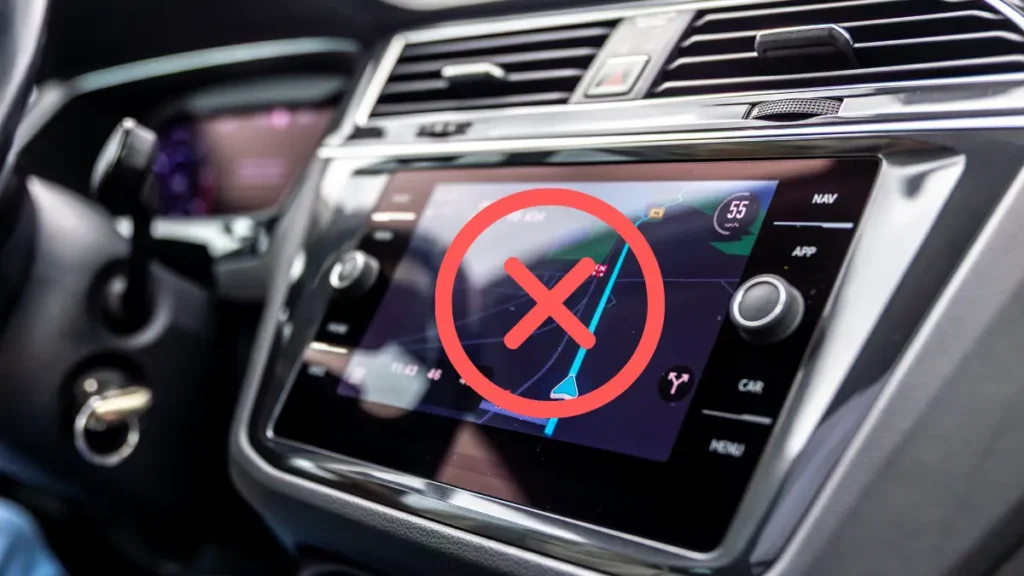
Android Auto, günümüzde milyonlarca sürücünün araç içi deneyimini kökten değiştiren bir teknolojidir. Google Haritalar, Spotify, WhatsApp ve daha fazlasını araç ekranınıza taşıyarak sürüş güvenliğini ve konforunu artırır. Ancak bu güçlü sistem zaman zaman can sıkıcı hatalar verebilir. Ani bağlantı kopmaları, iletişim hataları veya ekranın hiç açılmaması gibi sorunlar sürücüleri çaresiz bırakabilir.
Sık karşılaşılan teknik problemler ve çözümleri köşemizde bugün, android auto hataları konusunda karşılaşılan en yaygın sorunları ve adım adım çözüm yollarını bulacaksınız. Özellikle Android Auto iletişim hatası 4, 7, 8, 11, 12, 14, 16, 17 ve 22 gibi spesifik hata kodlarına, 2026’da yaygınlaşan Gemini sorunlarına ve Türkiye’de sık görülen çift uygulama kaynaklı hatalara odaklanarak en kapsamlı rehberi hazırladık.
Hızlı Çözüm: 5 Dakikalık Android Auto Kontrol Listesi
Detaylara girmeden önce aşağıdaki adımları sırayla deneyin. Android Auto sorunlarının büyük bölümü bu kısa listede çözülür:
- Kabloyu değiştirin: Veri aktarımını destekleyen, mümkünse 1 metreden kısa, kaliteli bir USB kablosu deneyin.
- Telefonu ve araç ekranını yeniden başlatın: Aracı tamamen kapatıp 1-2 dakika bekleyin.
- Kayıtlı araçları unutun: Ayarlar > Bağlı cihazlar > Bağlantı tercihleri > Android Auto > Daha önce bağlanan araçlar > sağ üstteki menü > Tüm araçları unut.
- Güncellemeleri yükleyin: Android Auto, Google Play Hizmetleri, Google uygulaması ve Android sürümünüzü güncelleyin.
- Çift uygulama ve ikinci alanı kapatın: Özellikle Xiaomi, Redmi ve POCO cihazlarda klonlanmış uygulamalar iletişim hatalarının sık nedenidir (aşağıda ayrıntılı anlatıldı).
Sorun devam ediyorsa ekranda gördüğünüz hata mesajına veya koda göre aşağıdaki ilgili bölüme geçin.
Android Auto Temel Gereksinimleri
Android auto hatası yaşamadan önce sisteminizin temel gereksinimleri karşılayıp karşılamadığını kontrol edin:
- Uyumlu Araç: Aracınızın infotainment sistemi Android Auto’yu desteklemelidir.
- Android Sürümü: Kablolu bağlantı için Android 9+, kablosuz bağlantı için Android 11+ gereklidir.
- Aktif Veri Planı: Güvenilir bir mobil internet bağlantısı zorunludur.
- Google Hesabı: Android Auto’nun düzgün çalışması için Google hesabınızın cihazda kayıtlı olması gerekir.
- Android Auto Uygulaması: Güncel sürümün yüklü olduğundan emin olun.
USB Bağlantı Sorunları ve Android Auto Bağlantı Hatası
En yaygın android auto bağlantı hatası nedenlerinin başında USB kablosu ve port sorunları gelir.
Kablo Kalitesini Kontrol Edin
Uygun bir USB kablosu kullanmak son derece önemlidir. Pek çok kullanıcı yalnızca şarj için kullandığı kablolarla Android Auto’yu çalıştırmaya çalışır; oysa bu işe yaramaz. Şu noktalara dikkat edin:
- Veri transferini destekleyen bir USB kablosu kullandığınızdan emin olun.
- Kabloyu dikkatlice inceleyin; küçük bir yırtık veya hasar bile bağlantı sorununa yol açar.
- Farklı bir USB kablosu deneyerek sorunun kabloda olup olmadığını test edin.
- Telefonunuzla birlikte gelen orijinal kabloyu veya USB-IF sertifikalı, veri aktarımı destekleyen bir USB-C kablo tercih edin. Uzun (2 metre ve üzeri) ve çok ucuz kablolar veri iletiminde kopmalara yol açabilir.
USB Portlarını Kontrol Edin
Kablo sorun değilse portlara bakın:
- Telefonun USB portu zamanla toz ve kir biriktirebilir; küçük bir fırçayla temizleyin.
- Araçta birden fazla USB portu varsa hepsini deneyin; bazı portlar yalnızca şarj işlevine sahiptir.
- Portun fiziksel olarak hasar görüp görmediğini kontrol edin.
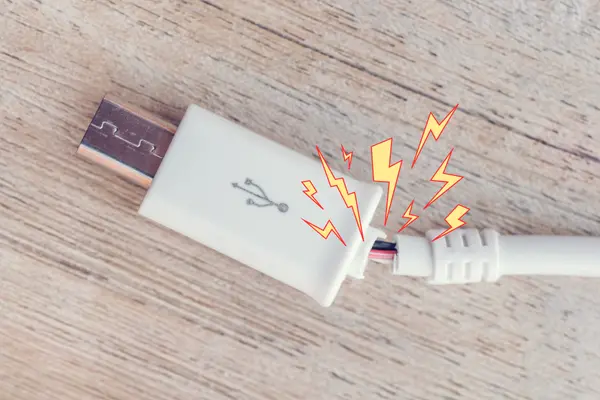
Android Auto Araç Ekranında Açılmıyor (Telefon Sadece Şarj Oluyor)
Telefonu araca taktığınızda şarj oluyor ama araç ekranında Android Auto hiç belirmiyorsa, sorun genellikle kablodan değil; telefonun veya aracın bağlantıyı “reddetmiş” olmasından kaynaklanır. Aşağıdaki adımları sırayla uygulayın.
1. Araçta Android Auto’nun Etkin Olduğunu Kontrol Edin
Bazı araçlarda Android Auto varsayılan olarak kapalı gelir veya bir yazılım güncellemesinden sonra kapanabilir. Araç ekranında “Bağlantı”, “Telefon”, “Akıllı telefon bağlantısı” ya da “Uygulamalar” menülerinde Android Auto seçeneğinin açık olduğundan emin olun. Menü adı markaya göre değişir; bulamazsanız aracın kullanım kılavuzundaki “Android Auto” bölümüne bakın.
2. Daha Önce Bağlanan Araçları Unutun
Telefon, geçmişte bir aracı yanlışlıkla “reddedilen araçlar” listesine eklemiş olabilir. Bu durumda telefon yalnızca şarj olur, Android Auto başlamaz. Sıfırdan bağlantı kurmak için:
- Telefonu araçtan çıkarın.
- Ayarlar > Bağlı cihazlar > Bağlantı tercihleri > Android Auto yolunu izleyin. (Samsung’da: Ayarlar > Bağlı cihazlar > Android Auto)
- Daha önce bağlanan araçlar bölümüne girin.
- Sağ üstteki üç nokta menüsünden Tüm araçları unut seçeneğine dokunun.
- Aynı ekranda Android Auto’ya yeni araç ekle seçeneğinin açık olduğunu kontrol edin.
- Telefonu yeniden araca takın ve ekrandaki izin uyarılarını onaylayın.
3. Varsayılan USB Yapılandırmasını Değiştirin
Telefon USB bağlantısını yalnızca “şarj” modunda başlatıyorsa Android Auto veri bağlantısı kuramaz. Kalıcı çözüm için:
- Ayarlar > Telefon hakkında bölümünde Yapım numarası satırına 7 kez dokunarak Geliştirici seçeneklerini açın. (Xiaomi’de “MIUI/HyperOS sürümü” satırına dokunulur.)
- Ayarlar > Sistem > Geliştirici seçenekleri menüsüne girin.
- Varsayılan USB yapılandırması seçeneğini bulun ve Dosya aktarımı olarak ayarlayın.
- İşiniz bittiğinde Geliştirici seçeneklerinde başka bir ayarı değiştirmeyin; USB hata ayıklamanın kapalı kaldığından emin olun.
4. Telefonun Kilidini Açık Tutun
Birçok telefon, ilk bağlantıda ekran kilitliyken Android Auto izin penceresini gösteremez. İlk kurulumda telefonun kilidini açık tutun ve araç park halindeyken bağlantıyı başlatın.
Güncelleme, Önbellek ve Depolama Sorunları
Uygulamayı ve Android’i Güncelleyin
Güncel olmayan uygulamalar Android auto hatası başlıca nedenlerindendir. Şu adımları izleyin:
- Google Play Store’u açın ve arama çubuğuna “Android Auto” yazın.
- Uygulama sayfasında “Güncelle” butonu görünüyorsa tıklayın.
- Ayarlar > Sistem > Yazılım Güncelleme yolundan Android sürümünüzü de güncelleyin.
Önbelleği Temizleyin
Bozuk önbellek dosyaları birçok Android Auto hatasına neden olabilir:
- Ayarlar > Uygulamalar > Android Auto yolunu izleyin. (Listede görünmüyorsa “Sistem uygulamalarını göster” seçeneğini açın.)
- Depolama seçeneğine dokunun.
- Önbelleği Temizle butonuna basın.
- Uygulamayı yeniden başlatın ve test edin.
Depolama Alanını Kontrol Edin
Cihazınızın depolama alanının dolmuş olması da uygulama çökmelerine yol açar. Telefonunuzda en az 1 GB boş alan bulunduğundan emin olun.
Android Auto İletişim Hatası Kodları ve Çözümleri
Android Auto, belirli sorunlar oluştuğunda ekranda sayısal hata kodları gösterir. Bu kodlar, sorunun kaynağını tespit etmek için son derece değerlidir.
Aşağıdaki tablo, en sık görülen iletişim hatası kodlarını ve ilk denemeniz gereken çözümü özetler. Ayrıntılı adımlar tablonun altındaki başlıklarda yer alıyor.
| Hata Kodu | En Olası Neden | İlk Denenecek Çözüm |
|---|---|---|
| İletişim Hatası 4 | Bağlantı kurulumu sırasında kopma, kablo veya port sorunu | Farklı kablo ve farklı USB portu deneyin |
| İletişim Hatası 7 | Telefon ile araç arasındaki veri protokolünde aksaklık | Telefonu çıkarıp 30 saniye bekleyin, yeniden bağlayın |
| İletişim Hatası 8 | Araç ünitesinin güvenlik doğrulamasını geçememesi | Tarih ve saati otomatik yapın, araç yazılımını güncelleyin |
| İletişim Hatası 11 | Bluetooth eşleşme sorunu (özellikle kablosuz bağlantıda) | Eşleşmeyi her iki taraftan silip yeniden eşleştirin |
| İletişim Hatası 12 | Bağlantı sırasında zaman aşımı veya önbellek bozulması | Android Auto önbelleğini temizleyip telefonu yeniden başlatın |
| İletişim Hatası 14 | Araç yazılımı ile uyumluluk sorunu | Araç multimedya yazılımını ve Google Play Hizmetleri’ni güncelleyin |
| İletişim Hatası 16 | Çift uygulama, ikinci alan veya izin sorunu | Klonlanmış uygulamaları ve ikinci alanı kapatın |
| İletişim Hatası 17 | USB modu yanlış, ekran kilitli | Varsayılan USB yapılandırmasını “Dosya aktarımı” yapın |
| İletişim Hatası 22 | Google hesabı doğrulaması, VPN veya reklam engelleyici | VPN’i kapatın, Google hesabını kaldırıp yeniden ekleyin |
Android Auto İletişim Hatası 7 ve İletişim Hatası 8
İletişim hatası 7 ve iletişim hatası 8, genellikle telefon ile araç arasındaki veri iletişim protokolündeki bir aksaklıktan kaynaklanır. Hata 8 ayrıca araç ünitesinin telefonla yaptığı güvenlik doğrulamasının başarısız olduğunu da gösterebilir.
Çözüm Adımları:
- Telefonu araçtan ayırıp 30 saniye bekleyin, ardından yeniden bağlayın.
- Hem telefonu hem de aracın infotainment sistemini yeniden başlatın.
- Android Auto uygulamasının önbelleğini temizleyin.
- USB kablosunu değiştirerek deneyin.
- Sorun devam ederse Android Auto’nun güncellemelerini kaldırıp yeniden yükleyin (aşağıdaki “Android Auto’yu Yeniden Yükleme” bölümüne bakın).
- Yalnızca hata 8 için: Telefonda Ayarlar > Sistem > Tarih ve saat bölümünden “Otomatik tarih ve saat” ile “Otomatik saat dilimi” seçeneklerini açın. Tarih veya saat yanlışsa araç ünitesi güvenlik doğrulamasını reddedebilir.
Android Auto İletişim Hatası 11
Android auto iletişim hatası 11, sıklıkla Bluetooth bağlantı sorunlarıyla ilişkilidir. Kablosuz Android Auto kullananlar bu hatayla daha sık karşılaşabilir.
Çözüm Adımları:
- Telefondaki Bluetooth’u kapatıp açın.
- Araç sistemi ile telefonun Bluetooth eşleşmesini silin ve yeniden eşleştirin.
- Ayarlar > Uygulamalar > Android Auto > İzinler bölümünden tüm izinlerin verildiğini kontrol edin.
- Wi-Fi ve Bluetooth ağ ayarlarını sıfırlayın: Samsung’da Ayarlar > Genel Yönetim > Sıfırla > Ağ Ayarlarını Sıfırla, diğer markalarda Ayarlar > Sistem > Sıfırlama seçenekleri > Wi-Fi, mobil ve Bluetooth’u sıfırla.
Android Auto İletişim Hatası 14
Android auto iletişim hatası 14 genellikle araç üreticisinin sistemiyle yaşanan uyumluluk sorunlarından kaynaklanır.
Çözüm Adımları:
- Araç firmasının resmi web sitesinden infotainment sistemi için güncelleme olup olmadığını kontrol edin.
- Android Auto’nun güncellemelerini kaldırıp yeniden yükleyin.
- Google Play Hizmetlerini güncelleyin.
- Telefonu fabrika ayarlarına sıfırlamadan önce Google’ın resmi Android Auto destek sayfasını inceleyin.
Android Auto İletişim Hatası 16
Android auto iletişim hatası 16, çoğunlukla Google Play Hizmetleri, sistem izinleri veya telefondaki çift uygulama ve ikinci alan özellikleriyle ilgilidir.
Çözüm Adımları:
- Google Play Hizmetleri’nin güncel olduğunu doğrulayın.
- Ayarlar > Uygulamalar > Google Play Hizmetleri > İzinler bölümünü kontrol edin.
- Geliştirici seçeneklerinde USB hata ayıklama modunun kapalı olduğundan emin olun.
- Çift uygulama veya ikinci alan kullanıyorsanız bunları kapatın (adımlar aşağıdaki “Çift Uygulama ve İkinci Alan” bölümünde).
- Telefonu güvenli modda başlatarak üçüncü taraf uygulamaların müdahalesini test edin.
Android Auto İletişim Hatası 17
Android auto iletişim hatası 17, bağlantı protokolü hatası olarak bilinir ve USB ya da kablosuz bağlantı kurulumu sırasında ortaya çıkar.
Çözüm Adımları:
- Telefonun ekran kilidini açık tutun; bazı cihazlarda ekran kilitlendiğinde bu hata oluşur.
- USB bağlantı türünü kontrol edin: Bildirim panelini aşağı çekin > USB seçenekleri > MTP veya dosya aktarımı modunu seçin.
- Bu ayarı kalıcı yapmak için Ayarlar > Sistem > Geliştirici seçenekleri > Varsayılan USB yapılandırması > Dosya aktarımı yolunu izleyin.
- Farklı bir USB kablosu veya port deneyin.
Android Auto İletişim Hatası 22
Android auto iletişim hatası 22, genellikle hesap doğrulama veya Google hizmetleri yetkilendirme sorunlarından kaynaklanır.
Çözüm Adımları:
- Telefondaki Google hesabını kaldırın ve yeniden ekleyin.
- Ayarlar > Hesaplar > Google > Hesap izinleri bölümünden tüm izinleri onaylayın.
- Google Play Store’dan tüm bekleyen güncellemeleri yükleyin.
- Tarih ve saat ayarlarının otomatik olarak ayarlandığından emin olun.
- VPN, reklam engelleyici, güvenlik duvarı veya “özel DNS” kullanıyorsanız bunları geçici olarak kapatın. Bu uygulamalar telefon ile araç arasındaki yerel bağlantıyı engelleyebilir. Özel DNS ayarı için: Ayarlar > Ağ ve internet > Özel DNS > Kapalı.
Çift Uygulama ve İkinci Alan Kaynaklı Android Auto Hataları
Türkiye’de özellikle Xiaomi, Redmi ve POCO kullanıcılarının sık yaşadığı ama çoğu rehberde atlanan bir sorun var: çift uygulama (klon uygulama) ya da ikinci alan özelliği açıkken Android Auto iletişim hatası verebiliyor. Bunun nedeni, telefonda ikinci bir kullanıcı profili veya kopyalanmış bir uygulama (örneğin ikinci WhatsApp) bulunduğunda Android Auto’nun hangi profil üzerinden çalışacağını doğru belirleyememesidir. Bu durumda en sık görülen kod iletişim hatası 16 olsa da farklı kodlar da çıkabilir.
Xiaomi, Redmi ve POCO (HyperOS / MIUI)
- Ayarlar > Uygulamalar > Çift uygulamalar bölümüne girin ve tüm klonlanmış uygulamaları kapatın.
- İkinci alan kullanıyorsanız Ayarlar > Ek ayarlar (veya Özel özellikler) > İkinci alan bölümünden ikinci alanı silin.
- Telefonu yeniden başlatın ve Android Auto’yu tekrar bağlayın.
Samsung
- Ayarlar > Gelişmiş özellikler > Dual Messenger bölümünden ikinci kopyası olan uygulamaları kapatın.
- Güvenli Klasör içinde Android Auto veya Google uygulamalarının ikinci kopyası varsa bunları kaldırın.
Huawei ve Honor
- Ayarlar > Uygulamalar > Uygulama İkizi bölümünden ikizlenmiş uygulamaları kapatın.
- Gizli Alan (PrivateSpace) kullanıyorsanız Android Auto’yu ana alanda çalıştırdığınızdan emin olun.
İpucu: İki WhatsApp hesabını vazgeçemediğiniz için kullanıyorsanız, klon uygulama yerine ikinci hesap için WhatsApp Business uygulamasını kurmak, Android Auto ile çakışmadan iki hesabı kullanmanın pratik bir yoludur. Menü adları sistem sürümüne göre küçük farklılıklar gösterebilir; ayarlar ekranındaki arama çubuğuna “çift” veya “ikinci alan” yazarak da ilgili menüyü bulabilirsiniz.
Android Auto Aranıyor Hatası
Android auto aranıyor hatası, uygulamanın araçla bağlantı kurmaya çalışırken takılıp kalmasıdır. Bu durumda ekranda “Aranıyor…” mesajı sürekli görünür.
Olası Nedenler ve Çözümler:
- Bluetooth çakışması: Telefonunuzun daha önce başka bir araçla eşleşmiş Bluetooth profilleri bu soruna yol açabilir. Eski eşleşmeleri silin.
- Arka plan uygulama kısıtlaması: Bazı Android üreticileri pil tasarrufu amacıyla arka plan uygulamalarını kısıtlar. Ayarlar > Pil > Uygulama optimizasyonu bölümünden Android Auto’yu hariç tutun.
- Wi-Fi bağlantısı: Kablosuz Android Auto için telefonun, aracın oluşturduğu Wi-Fi ağına bağlanması gerekir. Wi-Fi’ı kapatıp açmayı deneyin.
- Araç sistemi yeniden başlatma: Araç motorunu tamamen kapatın, 1-2 dakika bekleyin ve yeniden başlatın.
Android Auto’da Gemini Sorunları ve Çözümleri (2026)
Google, Android Auto’daki sesli asistanı Google Asistan’dan Gemini’ye taşımaya Kasım 2025’te başladı ve 2026 boyunca bu geçiş daha geniş kitlelere yayıldı. Gemini daha gelişmiş bir yapay zeka asistanı olsa da geçiş süreci pek çok kullanıcı için yeni hatalar getirdi. Gemini’nin sizin cihazınızda Android Auto’ya gelip gelmediği; bulunduğunuz ülkeye, dil ayarınıza ve uygulama sürümünüze göre değişebilir.
Gemini Soruyu Dinliyor Ama Yanıt Vermeden Duruyor
Gemini sesli komutu algılayıp bir süre “düşündükten” sonra hiçbir yanıt vermeden kapanıyorsa, bu sorun büyük olasılıkla sizin ayarlarınızdan değil, Google tarafındaki bir hatadan kaynaklanır. Ekim 2026’nın ilk haftasında yaygınlaşan bu hata için Google bir düzeltme yayınladığını açıkladı. Yapmanız gerekenler:
- Google Play Store’da Android Auto, Google ve Gemini uygulamalarının güncel olduğundan emin olun.
- Güncelleme sonrası telefonu yeniden başlatın.
- Sorun sürüyorsa komutu kısa ve net tutun; uzun, birden fazla görev içeren cümleler yerine tek bir isteği söyleyin.
Gemini ile Arama Yapılamıyor veya Mesaj Gönderilemiyor
Gemini’den birini aramasını ya da WhatsApp mesajı göndermesini istediğinizde “Bir sorun oluştu, lütfen tekrar deneyin” uyarısı alıyorsanız veya Android Auto bu komuttan sonra çöküyorsa:
- Ayarlar > Uygulamalar > Gemini > İzinler bölümünden Kişiler, Telefon ve SMS izinlerinin açık olduğunu kontrol edin.
- WhatsApp ile mesaj göndermek için WhatsApp’ın da güncel olduğundan ve bildirim erişiminin açık olduğundan emin olun.
- Rehberinizde aynı isimde birden fazla kişi varsa Gemini’ye soyadıyla birlikte komut verin. Gemini, takma adları Google Asistan kadar iyi tanımayabilir.
- Sorun güncellemeyle çözülmezse, geçici çözüm olarak aşağıdaki yöntemle Google Asistan’a geri dönebilirsiniz.
Gemini Kendiliğinden Google Asistan’a Geri Dönüyor
Bazı kullanıcılar Android Auto güncellemesinden sonra Gemini’nin yerine eski Google Asistan’ın geri geldiğini fark etti. Kullanıcı raporlarına göre işe yarayan çözüm, asistan ayarını önce Google Asistan’a alıp ardından tekrar Gemini’ye geçmektir:
- Telefonunuzda Gemini uygulamasını açın, sağ üstteki profil simgesine dokunun.
- Ayarlar > Google’ın dijital asistanları bölümünden önce Google Asistan‘ı seçin.
- Telefonu yeniden başlatın, ardından aynı menüden tekrar Gemini‘yi seçin.
Gemini’den memnun değilseniz, Google bu seçeneği kaldırana kadar yukarıdaki menüden kalıcı olarak Google Asistan’ı kullanmaya devam edebilirsiniz.
Android Auto’da Ses Gelmiyor veya Müzik Çalmıyor
Android Auto ekranı sorunsuz açıldığı halde müzik, navigasyon yönlendirmesi veya telefon görüşmesinde ses gelmiyorsa sorun çoğunlukla ses kaynağının yanlış seçilmesinden ya da Bluetooth çakışmasından kaynaklanır.
- Araçta ses kaynağını kontrol edin: Araç ekranında ses kaynağı FM, USB veya Bluetooth Ses gibi başka bir kaynakta kalmış olabilir. Kaynağı Android Auto olarak seçin.
- Medya ses düzeyini kontrol edin: Android Auto’da medya, arama ve navigasyon ses düzeyleri birbirinden ayrıdır. Müzik çalarken telefon yerine araçtaki ses düğmesiyle sesi açmayı deneyin.
- Bluetooth medya profilini kontrol edin: Ayarlar > Bağlı cihazlar bölümünde aracınızın adına dokunun; “Telefon görüşmeleri” ve “Medya sesi” seçeneklerinin açık olduğundan emin olun.
- Müzik uygulamasını güncelleyin: Spotify, YouTube Music gibi uygulamalar güncel değilse Android Auto’da açılsa bile ses vermeyebilir. Uygulamanın önbelleğini de temizleyin.
- Başka bir Bluetooth cihazı bağlı mı bakın: Telefona aynı anda bir kulaklık veya hoparlör bağlıysa ses oraya gidebilir. Bu cihazların bağlantısını kesin.
Bluetooth’un bağlı göründüğü halde ses iletmemesi Android’de araçlara özgü bir sorun değildir; kulaklık ve hoparlörlerde de aynı mantıkla oluşur. Ses profilleri, codec ayarları ve eşleşme sıfırlama adımlarını ayrıntılı olarak Bluetooth kulaklık Android’e bağlanıyor ama ses gelmiyor rehberimizde anlattık; oradaki adımların çoğu araç Bluetooth’u için de geçerlidir.
Android Auto Donuyor, Yavaşlıyor veya Kendiliğinden Kapanıyor
Bağlantı kurulduktan sonra harita takılıyor, dokunmatik ekran geç tepki veriyor ya da Android Auto birkaç dakikada bir kapanıyorsa, sorunun kaynağı genellikle telefonun kendisidir.
- Telefonun ısınmasını önleyin: Yaz aylarında torpido üstünde güneş altında kalan ve aynı anda hem şarj olup hem navigasyon çalıştıran telefon hızla ısınır. Isınan telefon performansı düşürür ve bağlantıyı keser. Telefonu güneş almayan, havalandırma ızgarasına yakın bir yere koyun.
- Arka planda çalışan uygulamaları kapatın: Sürüşten önce oyun, video ve ağır uygulamaları kapatmak bellek açar.
- Google Haritalar’ı güncelleyin ve önbelleğini temizleyin: Donmaların önemli bir kısmı Android Auto’dan değil, harita uygulamasından kaynaklanır.
- Depolama alanını kontrol edin: Dahili depolama yüzde 90’ın üzerinde doluysa telefon genel olarak yavaşlar.
Android Auto dışında başka uygulamalar da sık sık kapanıyorsa sorun telefon genelindedir. Bu durumda önbellek, sistem WebView’i ve güncelleme çakışmalarını adım adım ele aldığımız Android’de uygulamalar sürekli kapanıyor (crash) çözüm rehberimize göz atmanızı öneririz.
Telefon İzinleri ve Güvenlik Ayarları
Pek çok kullanıcının göz ardı ettiği önemli bir alan olan uygulama izinleri, android auto hatası yaşanmasının gizli nedenlerinden biri olabilir.
Gerekli İzinleri Verin
Android Auto’nun düzgün çalışması için şu izinler gereklidir:
- Mikrofon: Sesli komutlar için
- Konum: Navigasyon için
- Telefon: Eller serbest aramalar için
- Bildirimler: Mesaj ve uygulama bildirimleri için
- Depolama: Medya dosyalarına erişim için
İzinleri kontrol etmek için: Ayarlar > Uygulamalar > Android Auto > İzinler
Pil Optimizasyonunu Devre Dışı Bırakın
Android’in pil tasarrufu modu, Android Auto’nun arka planda çalışmasını engelleyebilir:
- Ayarlar > Pil > Pil Optimizasyonu yolunu izleyin.
- Listeden Android Auto‘yu bulun.
- Optimize etme seçeneğini seçin.
Gelişmiş Sorun Giderme Yöntemleri
Ağ Ayarlarını Sıfırlama
Bluetooth, Wi-Fi ve mobil ağ ayarlarının tümünü sıfırlamak birçok bağlantı sorununu çözebilir:
Samsung’da Ayarlar > Genel Yönetim > Sıfırla > Ağ Ayarlarını Sıfırla, diğer markalarda Ayarlar > Sistem > Sıfırlama seçenekleri > Wi-Fi, mobil ve Bluetooth’u sıfırla yolunu izleyin.
Bu işlem kayıtlı Wi-Fi şifrelerinizi ve Bluetooth eşleşmelerinizi siler; dikkatli olun.
Android Auto’yu Yeniden Yükleme
Android 10 ve sonraki sürümlerde Android Auto telefona yerleşik bir sistem bileşeni olarak gelir; bu nedenle çoğu cihazda tamamen kaldırılamaz. Bunun yerine güncellemeleri kaldırıp yeniden yükleyerek aynı etkiyi elde edebilirsiniz:
- Ayarlar > Uygulamalar > Android Auto sayfasını açın. (Listede görünmüyorsa “Tüm uygulamaları göster” veya “Sistem uygulamalarını göster” seçeneğini açın.)
- Sağ üstteki üç nokta menüsünden Güncellemeleri kaldır seçeneğine dokunun.
- Telefonu yeniden başlatın.
- Google Play Store’da Android Auto sayfasına giderek uygulamayı tekrar Güncelleyin.
Android 9 kullanıyorsanız Android Auto ayrı bir uygulamadır; Play Store’dan doğrudan kaldırıp yeniden yükleyebilirsiniz.
Araç Yazılımını Güncelleme
Aracınızın bilgi-eğlence sistemi yazılımı güncel değilse Android Auto ile uyumluluk sorunları yaşanabilir. Araç markanızın resmi web sitesini veya yetkili servisinizi ziyaret ederek güncellemeleri kontrol edin. Volkswagen, Toyota, Hyundai, Ford gibi büyük markalar düzenli yazılım güncellemeleri yayımlar.
Kablosuz Android Auto Adaptörü (Dongle) Kullananlar İçin Çözümler
Aracınız yalnızca kablolu Android Auto destekliyorsa, USB girişine takılan bir kablosuz adaptörle Android Auto’yu kablosuz kullanabilirsiniz. Bu adaptörler bağlandıktan sonra genellikle sorunsuz çalışır, ancak sorunların çoğu ilk bağlantı aşamasında yaşanır.
- Bluetooth eşleşmelerini temizleyin: Hem telefondan hem araç ekranından araca ait tüm Bluetooth eşleşmelerini silin. Telefon, araçla doğrudan Bluetooth bağlantısı kurarsa adaptörle bağlantı kurmakta zorlanır.
- Android Auto’daki kayıtlı araçları silin: Yukarıda anlatılan “Tüm araçları unut” adımını uygulayın.
- Telefonu yalnızca adaptörle eşleştirin: Adaptörü USB girişine takın, telefonun Bluetooth listesinde adaptörün adını seçerek eşleştirin. Araç multimedyasıyla ayrıca eşleştirme yapmayın.
- Wi-Fi’yi açık tutun: Kablosuz Android Auto, Bluetooth ile başlar ama veri aktarımı Wi-Fi üzerinden yapılır. Telefonda Wi-Fi’nin açık olması gerekir; bir Wi-Fi ağına bağlı olmanız gerekmez.
- Adaptör yazılımını güncelleyin: Üreticinin uygulaması veya web sayfası üzerinden adaptörün yazılım (firmware) güncellemesi olup olmadığını kontrol edin.
- USB portunu değiştirin: Adaptörü, kablolu Android Auto’nun çalıştığı veri destekli USB portuna takın; yalnızca şarj veren portlarda adaptör çalışmaz.
Marka Bazlı Android Auto Sorunları
Bazı akıllı telefon markaları, Android Auto ile özgün sorunlar yaşayabilir:
Samsung Cihazlarda
Samsung’un Good Lock veya Device Care uygulamaları zaman zaman Android Auto bağlantısını keser. Bu uygulamaları geçici olarak devre dışı bırakarak test edin. Dual Messenger veya Güvenli Klasör kullanıyorsanız yukarıdaki çift uygulama bölümünü de kontrol edin.
Huawei/Honor Cihazlarda
EMUI tabanlı cihazlarda arka plan uygulama kilitleme çok agresif olabilir. Telefon Yöneticisi > Başlangıç Uygulamaları bölümünden Android Auto’nun otomatik başlatılmasına izin verin.
Xiaomi/Redmi Cihazlarda
MIUI ve HyperOS’un pil optimizasyonu sistemi sorunlara yol açabilir. Güvenlik > Otomatik Başlatma bölümünden Android Auto’yu etkinleştirin ve Pil Tasarrufu ayarından uygulamayı hariç tutun. Çift uygulama veya ikinci alan açıksa bunları da kapatın.
Sık Sorulan Sorular
Android Auto neden sürekli kesiliyor?
Bağlantı kesintilerinin en yaygın nedenleri şunlardır: hasarlı USB kablosu, güncellenmemiş uygulama, aşırı ısınan telefon veya araç bilgi-eğlence sisteminin yazılım sorunu. Yukarıdaki adımları sırayla uygulayın.
Android Auto kablosuz bağlanmıyor, ne yapmalıyım?
Kablosuz Android Auto için telefonun Wi-Fi ve Bluetooth özelliklerinin açık olması gerekir. Araç sisteminizle Bluetooth eşleşmesini silin ve yeniden kurun. Telefonun güç tasarrufu modunun kapalı olduğundan emin olun.
Android Auto hangi araçlarla uyumludur?
2016 yılından itibaren üretilen araçların büyük çoğunluğu Android Auto’yu destekler. Google’ın resmi uyumluluk listesini kontrol edebilirsiniz.
Android Auto için minimum Android sürümü nedir?
Kablolu bağlantı için Android 9.0 (Pie), kablosuz bağlantı için Android 11.0 veya üzeri gereklidir.
Android Auto telefonu araca taktığımda neden sadece şarj ediyor?
En sık nedenler; veri aktarımı desteklemeyen kablo, yalnızca şarj veren USB portu, aracın daha önce “reddedilen araçlar” listesine eklenmiş olması veya telefonun USB modunun “yalnızca şarj” olarak kalmasıdır. Kabloyu değiştirip “Tüm araçları unut” adımını uygulamak çoğu durumda sorunu çözer.
Android Auto’da Gemini yerine Google Asistan kullanabilir miyim?
Şimdilik evet. Gemini uygulamasında Ayarlar > Google’ın dijital asistanları menüsünden Google Asistan’ı seçebilirsiniz. Ancak Google’ın ilerleyen dönemde bu seçeneği kaldırması bekleniyor.
Çözüm Özeti
Android Auto hatalarının büyük çoğunluğu üç kaynaktan gelir: kablo ve USB portu, telefondaki yazılım veya izin ayarları ve aracın multimedya yazılımı. Hata kodu görüyorsanız yukarıdaki tablodan ilgili satırı bulup oradan başlayın. Hiçbir kod görmüyor ve Android Auto hiç açılmıyorsa önce kabloyu değiştirin, ardından “Tüm araçları unut” adımını uygulayın. Xiaomi gibi çift uygulama özelliği olan bir telefon kullanıyorsanız klonlanmış uygulamaları kapatmayı unutmayın. Gemini kaynaklı sorunlarda ise çözüm çoğu zaman sizin elinizde değil; uygulamaları güncel tutup Google’ın düzeltme yayınlamasını beklemek ya da geçici olarak Google Asistan’a dönmek en pratik yoldur.
Tüm adımları denediğiniz halde sorun devam ediyorsa telefonunuzu başka bir araçta, ya da başka bir telefonu kendi aracınızda deneyin. Bu basit test, sorunun telefonda mı yoksa araçta mı olduğunu kesin olarak gösterir ve yetkili servise giderken zaman kazandırır.
Great content! Keep up the good work!